
Cách Dùng CryptoRank MCP
Chia sẻ:
 CryptoRank
Chia sẻ:
Bắt đầu nhanh
URL MCP Server: https://api.cryptorank.io/mcp
CryptoRank MCP Server cung cấp cho các trợ lý AI như Claude và ChatGPT quyền truy cập trực tiếp vào bộ dữ liệu nghiên cứu crypto của CryptoRank — vòng gọi vốn, hồ sơ nhà đầu tư, token unlock, v.v. Truy cập yêu cầu tài khoản CryptoRank với gói PRO API hoặc cao hơn.
Chọn hướng dẫn cài đặt:
-
Kết nối với Claude (claude.ai) — trên trình duyệt / Claude Desktop, không cần file cấu hình
-
Kết nối với ChatGPT (chat.openai.com) — trên trình duyệt, không cần file cấu hình
-
Kết nối từ Desktop / IDE Clients — cho Claude Code, Cursor, Windsurf và các công cụ tương tự
Vì sao dùng CryptoRank MCP?
API truyền thống yêu cầu bạn viết glue code, xử lý phân trang và chuẩn hóa JSON trước khi agent AI có thể dùng dữ liệu.
Với MCP, CryptoRank cung cấp các công cụ chuyên biệt như tìm kiếm fundraising, phân tích quỹ và lịch vesting mà agent có thể tự động gọi từ các prompt ngôn ngữ tự nhiên.
Điều này giúp dễ dàng biến model đa dụng thành trợ lý nghiên cứu, giao dịch hoặc đầu tư chuyên crypto, được hỗ trợ bởi dữ liệu khó hoặc không thể scrape ở nơi khác.
Thay vì phải parse phản hồi REST, agent gọi các công cụ cấp cao để truy cập vòng gọi vốn, hồ sơ nhà đầu tư, token unlock, đội ngũ dự án và dữ liệu thị trường ở định dạng mà model hiểu trực tiếp.
Bộ dữ liệu chính
CryptoRank MCP tập trung vào các bộ dữ liệu độc đáo, phục vụ nghiên cứu, vượt xa giá và ticker cơ bản.
-
Funding Rounds: ICO/IDO/IEO/private rounds, số vốn huy động, giai đoạn, bên tham gia và ngày.
-
Funds & Backers: hồ sơ VC, phân hạng, chiến lược, phân bổ danh mục, deal gần đây và quy mô ticket.
-
Vesting & Token unlocks: lịch chi tiết, unlock sắp tới, tỷ lệ so với supply/market cap.
-
Project Teams: cơ cấu đội ngũ, thành viên nổi bật và link.
Tất cả đều được cung cấp dưới dạng công cụ MCP để agent có thể kết hợp trong một truy vấn, như "Show AI projects that raised over $10M in 2025 and have major token unlocks next quarter".
Tùy chọn server
CryptoRank cung cấp một remote MCP server có xác thực duy nhất. Không có tier miễn phí không key và không có MCP server local.
|
Loại MCP Server |
Phù hợp nhất cho |
Trạng thái |
|
Remote Server (Authenticated) |
Agent AI chạy production, nghiên cứu chuyên sâu, công cụ nội bộ |
Beta |
Mọi truy cập đều dùng CryptoRank Public API key hiện tại của bạn, và việc sử dụng MCP sẽ tính vào hạn mức gói PRO (hoặc cao hơn).
Yêu cầu
Những gì bạn cần phụ thuộc vào cách bạn dự định kết nối.
Người dùng web (claude.ai / chat.openai.com)
Nếu dùng Claude hoặc ChatGPT trên trình duyệt, cài đặt hoàn toàn dạng point-and-click — không cần file cấu hình hay terminal.
-
Tài khoản CryptoRank với gói PRO API hoặc cao hơn
-
Gói đăng ký tương thích:
-
Claude: gói Pro, Max, Team hoặc Enterprise trên claude.ai
-
ChatGPT: gói Plus, Pro, Business hoặc Enterprise trên chat.openai.com
Người dùng Desktop / IDE (Claude Desktop, Cursor, Windsurf, v.v.)
Nếu dùng MCP client dựa trên file cấu hình, bạn cần:
-
Tài khoản CryptoRank với gói PRO API hoặc cao hơn, và API key của bạn
-
Desktop client tương thích MCP (vd: Claude Desktop, Cursor, Windsurf, Gemini CLI)
-
Biết chỉnh sửa file cấu hình JSON cơ bản (vd: claude_desktop_config.json)
Không có endpoint công khai không xác thực và không có phân phối MCP server local/offline.
Kết nối với Claude (claude.ai)
Yêu cầu: gói Claude Pro, Max, Team hoặc Enterprise · tài khoản CryptoRank PRO API · trình duyệt hiện đại
Hướng dẫn này giúp bạn thêm CryptoRank MCP connector vào Claude trên web. Toàn bộ quá trình mất khoảng 5 phút.
Bước 1 — Mở Claude và bắt đầu chat mới
Truy cập claude.ai và đăng nhập tài khoản.
Nhấn New chat để mở cuộc hội thoại mới.
Bước 2 — Mở menu đính kèm
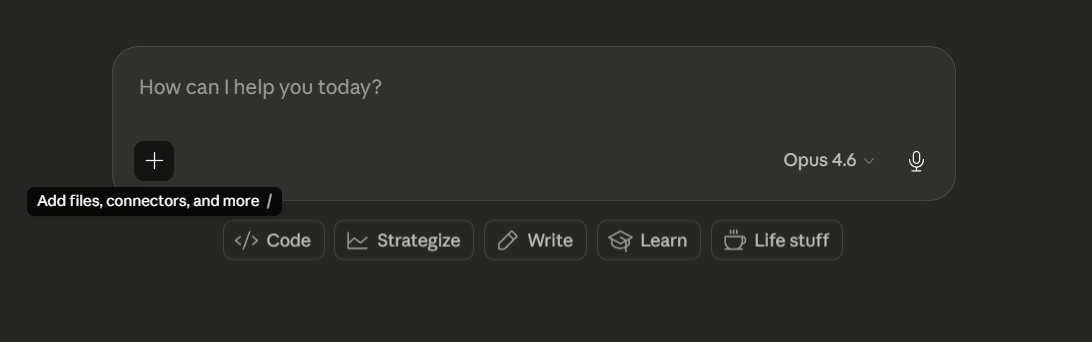
Trong giao diện chat, nhấn nút add files, connectors, and more (biểu tượng dấu cộng trên thanh công cụ dưới cùng).
Bước 3 — Thêm custom connector
Trong panel hiện ra, nhấn Connectors, rồi Manage Connectors.
Nhấn biểu tượng dấu cộng, sau đó chọn Add custom connector.

Bước 4 — Nhập URL CryptoRank MCP
Trong ô URL, nhập: https://api.cryptorank.io/mcp
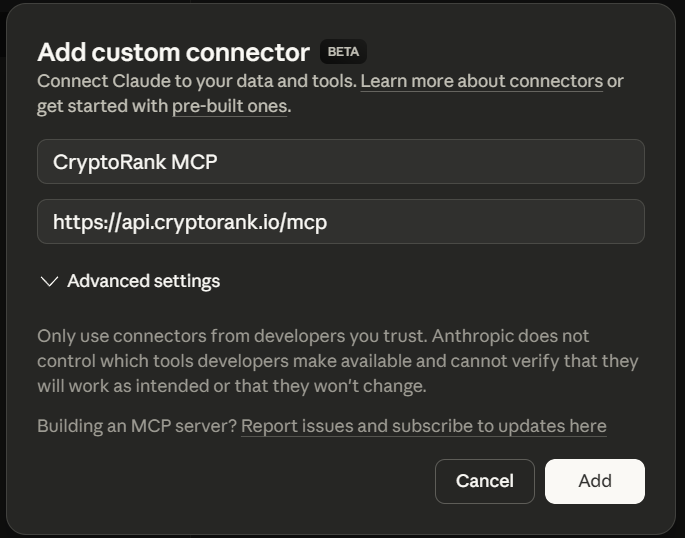
Nhấn Add. Cửa sổ ủy quyền OAuth cho CryptoRank sẽ mở.
Bước 5 — Ủy quyền qua OAuth
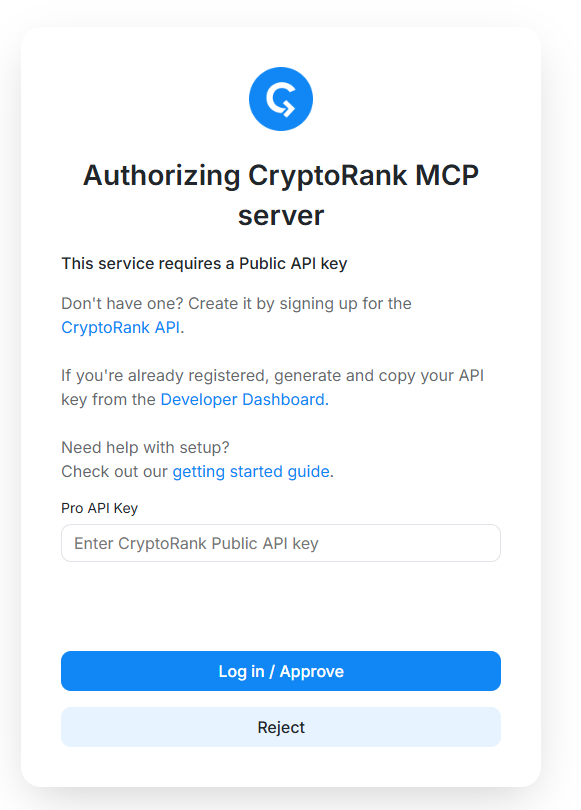
Đăng nhập bằng tài khoản CryptoRank của bạn (gắn với gói PRO API) và xác nhận cho phép truy cập khi được hỏi.
Sau khi chấp thuận, bạn sẽ được chuyển lại về Claude và CryptoRank connector sẽ xuất hiện trong danh sách connectors.
Bước 6 — Khắc phục lỗi khởi tạo OAuth
⚠️ Quan trọng — Lỗi khởi tạo OAuth
Sau khi thêm connector và hoàn tất OAuth, connector có thể không phản hồi đúng trong chat đầu tiên. Đây là lỗi đã biết về cách phiên OAuth được khởi tạo.
Cách khắc phục: Tìm CryptoRank connector trong danh sách, chuyển toggle OFF, rồi bật lại ON.
Sau lần bật/tắt duy nhất này, connector sẽ hoạt động ổn định.
Bước 7 — Kiểm tra kết nối
Bắt đầu chat mới và đảm bảo CryptoRank connector đang bật (toggle ON).
Hỏi Claude:
"What are the latest crypto funding rounds?"
Claude sẽ trả lời với dữ liệu funding mới nhất lấy từ CryptoRank. ✅
Nếu bạn thấy thông tin chung chung hoặc lỗi thời, hãy thử mở chat mới — connectors thêm giữa cuộc hội thoại có thể không áp dụng ngược lại.
Kết nối với ChatGPT (chat.openai.com)
Yêu cầu: gói ChatGPT Plus, Pro, Business hoặc Enterprise · tài khoản CryptoRank PRO API · trình duyệt hiện đại (khuyến nghị Chrome hoặc Edge)
Hướng dẫn này giúp bạn thêm CryptoRank MCP connector vào ChatGPT trên web. Toàn bộ quá trình mất khoảng 5 phút.
Bước 1 — Mở ChatGPT
Truy cập chat.openai.com và đăng nhập tài khoản.
Bước 2 — Mở Settings
Nhấn biểu tượng hồ sơ ở góc trên bên phải và chọn Settings.
Bước 3 — Bật Developer Mode
Trong Settings, chuyển đến Apps, rồi mở Advanced settings.
Chuyển Developer mode sang ON.
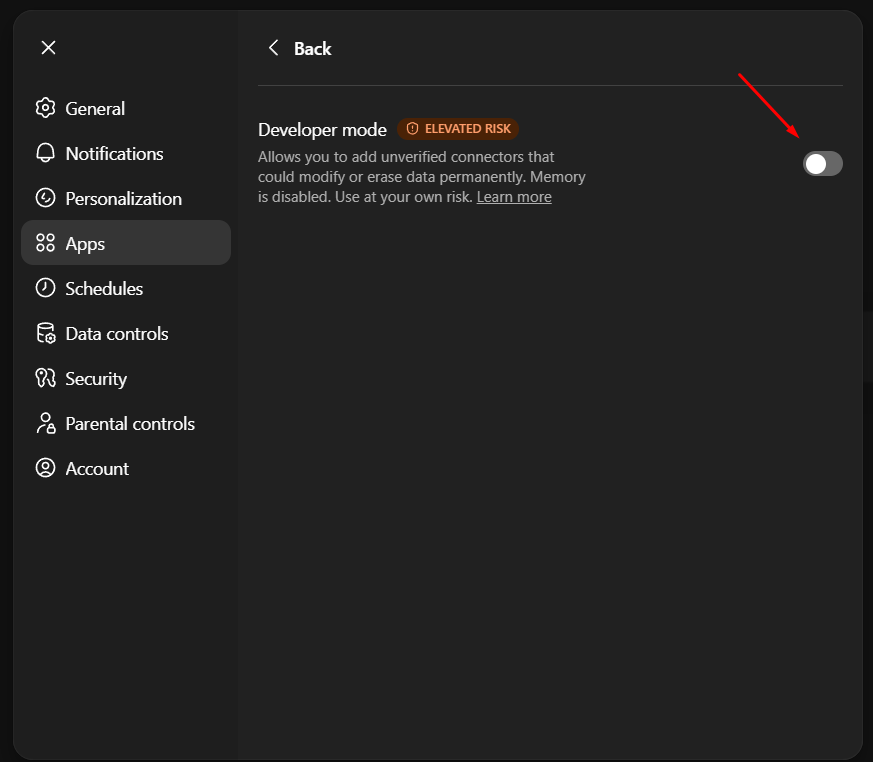
⚠️ Quan trọng: Developer mode phải luôn bật để MCP connectors hoạt động. Không tắt sau khi cài đặt.
Bước 4 — Tạo App
Quay lại phần Apps (trong Apps & Connectors) và nhấn Create app.
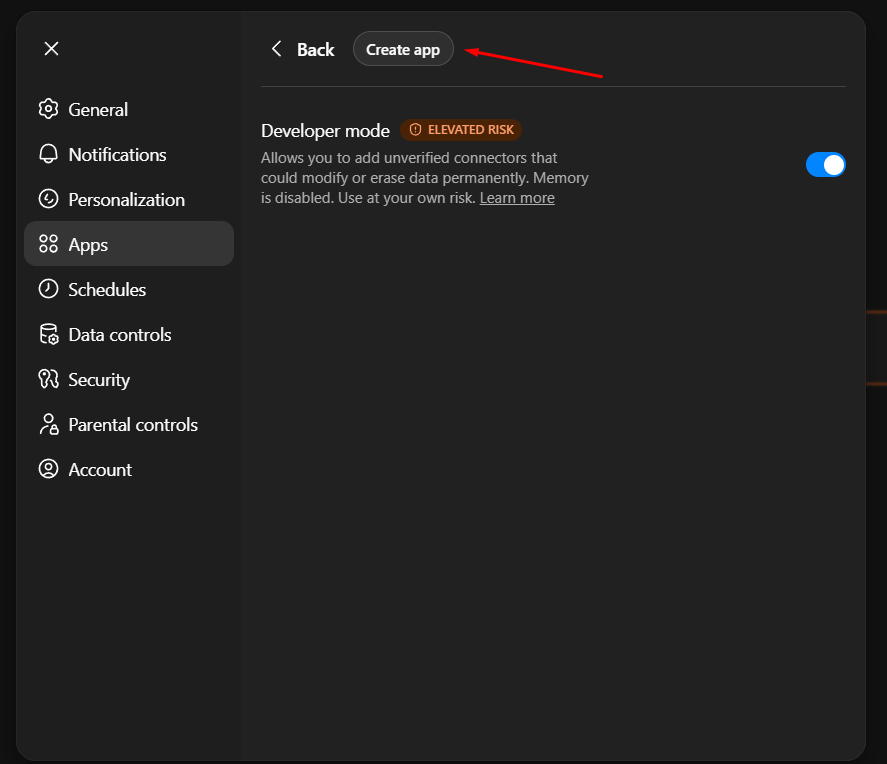
Bước 5 — Nhập thông tin connector
Điền form:
-
Name: CryptoRank MCP
-
URL: https://api.cryptorank.io/mcp
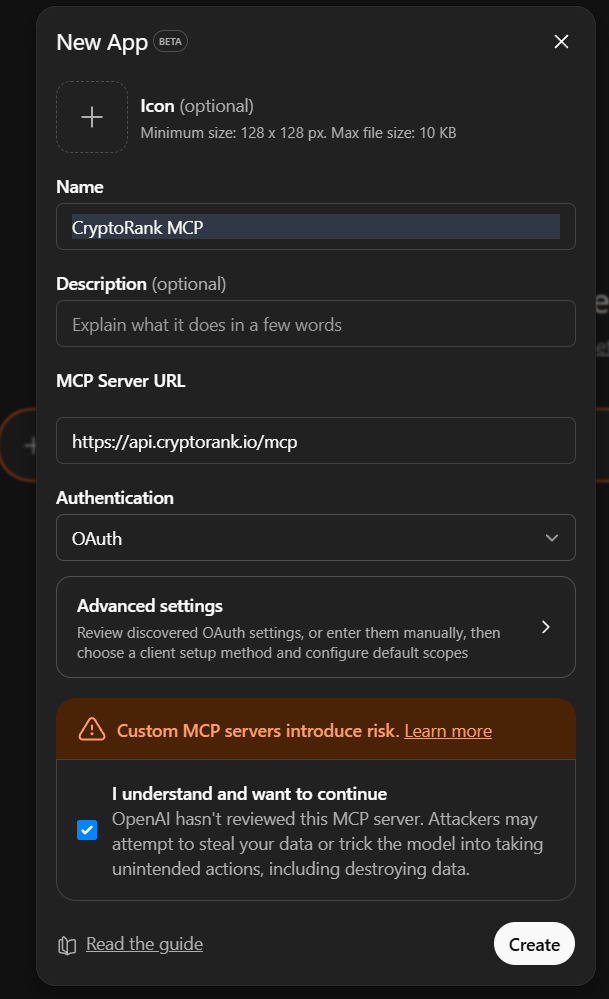
Bước 6 — Ủy quyền qua OAuth
Nhấn Save (hoặc Add). Cửa sổ ủy quyền OAuth của CryptoRank sẽ mở.
Đăng nhập bằng tài khoản CryptoRank của bạn (gắn với gói PRO API) và xác nhận truy cập.
Bước 7 — Kích hoạt connector trong chat
Bắt đầu chat mới. Nhấn biểu tượng + cạnh ô nhập tin nhắn và chọn CryptoRank từ danh sách connectors.

Bước 8 — Kiểm tra kết nối
Khi CryptoRank connector đang hoạt động, hãy hỏi:
"What are the latest crypto funding rounds?"
ChatGPT sẽ trả lời với dữ liệu funding mới nhất từ CryptoRank. ✅
Nếu bạn thấy dữ liệu chung chung hoặc lỗi thời, hãy mở chat mới và chọn lại connector — cuộc hội thoại hiện tại sẽ không tự áp dụng connector mới.
Kết nối từ Desktop / IDE Clients
Dành cho Claude Desktop, Cursor, Windsurf và các MCP client dựa trên cấu hình khác
Với client trên web (claude.ai, chat.openai.com), xem các hướng dẫn chi tiết ở trên.
Hầu hết MCP client trên desktop và IDE hỗ trợ thêm server bên ngoài qua file cấu hình JSON. Dưới đây là ví dụ cấu hình cho remote MCP server của CryptoRank dùng mcp-remote:
|
{ "mcpServers": { "cryptorank_mcp": { "command": "npx", "args": [ "mcp-remote", "https://api.cryptorank.io/mcp" ], "env": { "CRYPTORANK_API_KEY": "YOUR_PRO_API_KEY" } } } } |
Thay YOUR_PRO_API_KEY bằng CryptoRank API key của bạn. Sau khi lưu cấu hình và khởi động lại client, các công cụ CryptoRank sẽ tự động xuất hiện và được model gọi khi phù hợp với truy vấn.
Vị trí file cấu hình thường gặp:
|
Client |
Đường dẫn file cấu hình |
|
Claude Desktop (macOS) |
~/Library/Application Support/Claude/claude_desktop_config.json |
|
Claude Desktop (Windows) |
%APPDATA%\Claude\claude_desktop_config.json |
|
Cursor |
.cursor/mcp.json (project) hoặc ~/.cursor/mcp.json (global) |
|
Windsurf |
~/.codeium/windsurf/mcp_config.json |
Công cụ mẫu
Tên công cụ cụ thể có thể thay đổi, nhưng CryptoRank MCP Server được thiết kế xoay quanh các công cụ tập trung, tín hiệu cao tương tự các endpoint thị trường.
Các nhóm điển hình gồm:
-
Khám phá dự án & tài sản (tìm theo tên, symbol, sector, tags hoặc narratives).
-
Fundraising & rounds (lọc theo khoảng thời gian, sector, mức huy động tối thiểu hoặc lead investor).
-
Hồ sơ quỹ & nhà đầu tư (phân hạng, thesis, cơ cấu danh mục, deal gần đây, khu vực địa lý).
-
Token unlocks & vesting (unlock sắp tới, lịch sử unlock, chỉ số tác động).
Công cụ được thiết kế trả về object có cấu trúc, thân thiện với model để agent AI có thể tạo bảng, so sánh và chain nhiều lần gọi mà không cần glue code bổ sung.
Ví dụ sử dụng
Dưới đây là các prompt mẫu mà agent AI có thể trả lời bằng công cụ CryptoRank MCP:
-
"Show all AI projects that raised over 10M USD in 2025, with rounds and lead investors."
-
"List major token unlocks for the next quarter sorted by unlock value and percentage of circulating supply."
-
"Find all investments made by a16z in DeFi projects and summarize their portfolio size and recent exits."
Trong mỗi trường hợp, agent tự động chọn và kết hợp các công cụ phù hợp (fundraising, funds, unlocks, teams, prices) qua MCP, thay vì bạn phải tự ghép nhiều REST endpoint.
Giá và rate limit
Không có biểu giá riêng cho CryptoRank MCP Server; quyền truy cập được gộp trong các tier PRO và cao hơn của CryptoRank Public API.
Yêu cầu MCP dùng chung credits và rate limit của gói hiện tại, giúp bạn nâng/hạ gói dễ dàng mà không phải quản lý thêm bề mặt thanh toán thứ hai.
Nếu chạm rate limit, bạn có thể tối ưu việc dùng công cụ của agent hoặc chuyển sang tier API cao hơn, tương tự khi dùng REST trực tiếp.
Xử lý sự cố
|
Vấn đề |
Giải pháp |
|
Đã thêm connector nhưng AI không dùng dữ liệu CryptoRank |
Chuyển connector OFF - ON. Thao tác này khắc phục lỗi khởi tạo OAuth. Mở chat mới sau khi bật lại. |
|
Không thấy "Search and tools" trong Claude |
Cần gói Claude Pro, Max, Team hoặc Enterprise. Thử trình duyệt khác hoặc xóa cache. |
|
Không thấy tùy chọn "Connectors" trong ChatGPT |
Bật Developer Mode: Settings - Apps & Connectors - Advanced settings - Developer mode ON. |
|
Lỗi "Unable to connect" |
Xác minh URL chính xác là https://api.cryptorank.io/mcp. Kiểm tra kết nối internet và thử lại sau vài phút. |
|
Lỗi "Rate limit exceeded" |
Đảm bảo gói CryptoRank API của bạn là PRO hoặc cao hơn. Chờ vài phút rồi thử lại. Cân nhắc nâng cấp để có hạn mức cao hơn. |
|
Không xuất hiện popup OAuth |
Kiểm tra trình chặn popup và cho phép popup cho claude.ai hoặc chat.openai.com. Thử Chrome hoặc Edge. Tạm thời tắt ad blocker. |
|
Nhận dữ liệu chung chung hoặc lỗi thời |
Mở chat mới. Connectors thêm giữa cuộc hội thoại có thể không áp dụng ngược. Hãy hỏi rõ dữ liệu "latest" hoặc "current". |
|
Connector có trong danh sách nhưng không có tool nào |
API key của bạn có thể chưa có quyền PRO. Kiểm tra gói tại cryptorank.io/public-api/pricing. |
Giới hạn
CryptoRank MCP Server là dịch vụ remote được host, không có endpoint miễn phí không key và không có bản phân phối MCP local/offline.
Quyền truy cập các công cụ và bộ dữ liệu cụ thể có thể khác nhau nhẹ theo gói và tuân theo mô hình quyền hạn giống CryptoRank Public API.
Ví dụ phân tích CryptoRank MCP dùng AI
Các ví dụ sau thể hiện output thực tế được tạo bằng CryptoRank MCP kết hợp với AI. Mỗi ví dụ minh họa cách dữ liệu on-chain và thị trường có cấu trúc được chuyển thành insight, tóm tắt và nội dung phân tích có thể hành động.
1. Major Token Unlocks (28 Apr – 4 May, 2026)
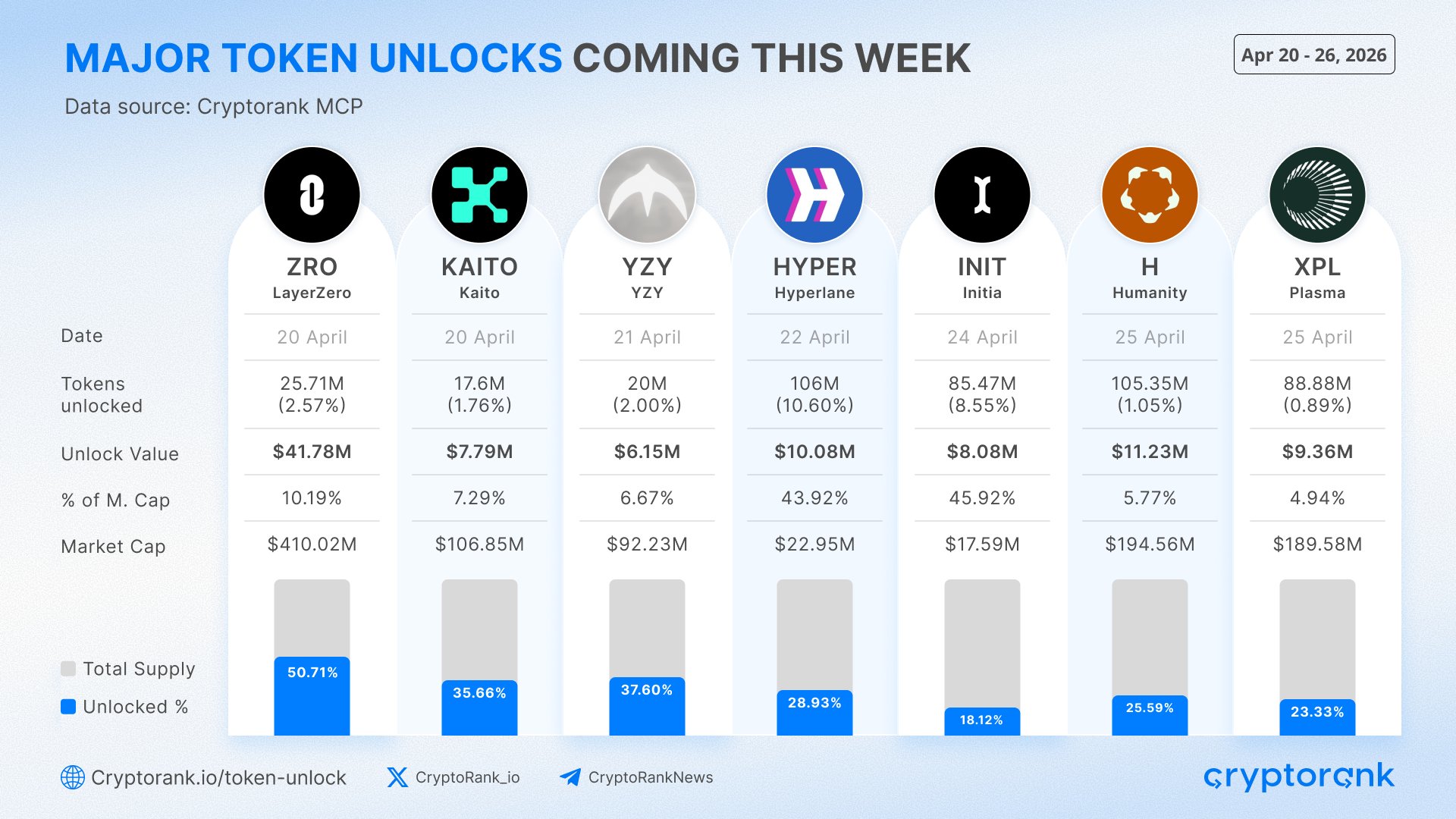
Bài đăng đã xuất bản: https://x.com/CryptoRank_io/status/2046083941539406141?s=20
Data: Token Unlocks
Prompt: Show the largest token unlocks scheduled between Apr 28 and May 4, 2026 by unlock value. Include unlock date, number of unlocked tokens, unlock value in USD, percentage of market cap, market capitalization, and unlocked supply percentage. Present the results as a social media infographic.
2. Futures Exchange Trading Volume
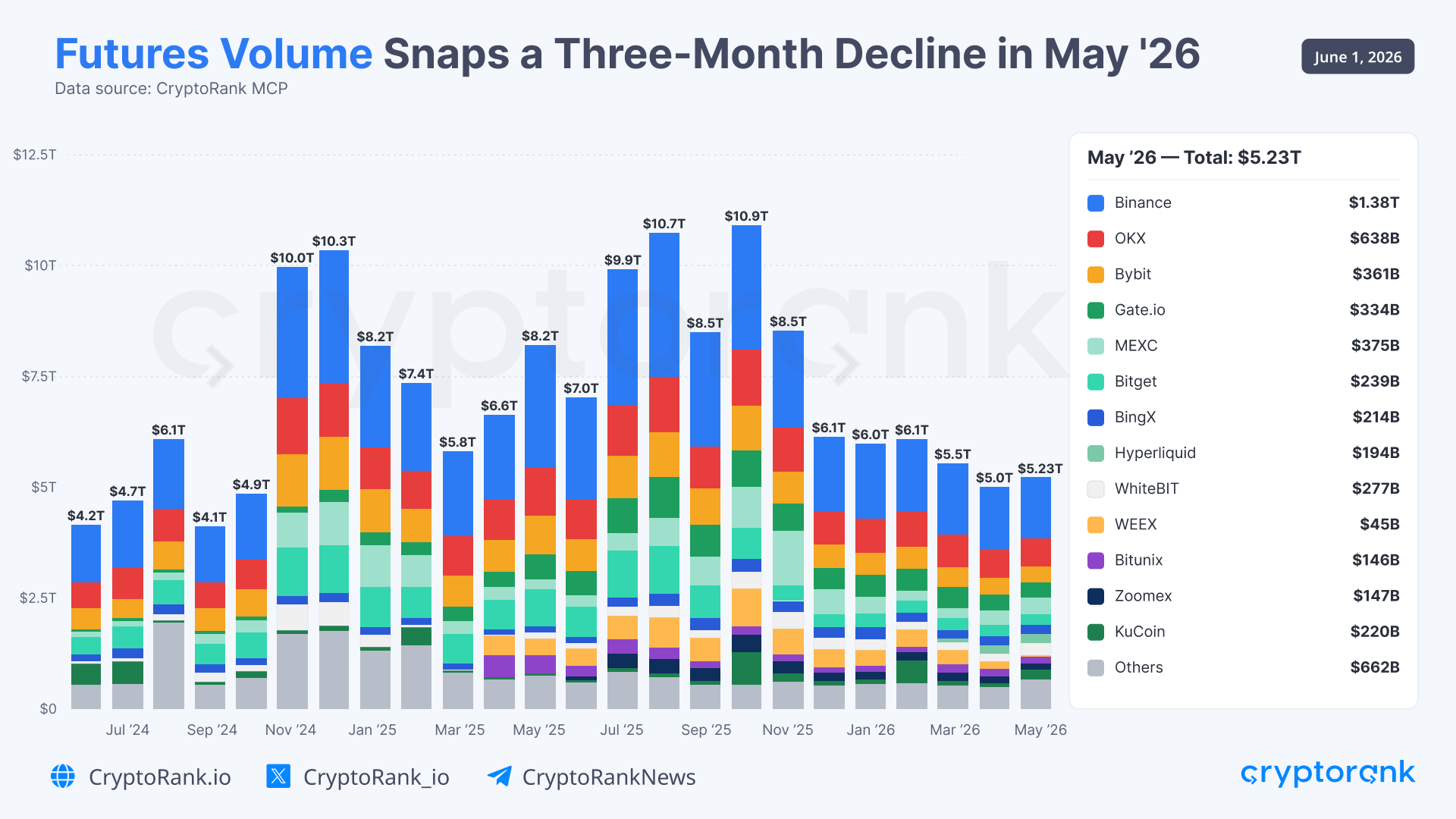
Bài đăng đã xuất bản: https://x.com/CryptoRank_io/status/2061838512752574813
Data: Futures Trading Volume
Prompt: Calculate monthly futures trading volume across the top 12 exchanges from May 2024 to May 2026. Aggregate all remaining exchanges into an "Others" category. Create a stacked bar chart showing monthly volume distribution by exchange and highlight the latest month's total volume and market share breakdown.
3. Notable Funding Rounds of the Past Week (May 2-9)
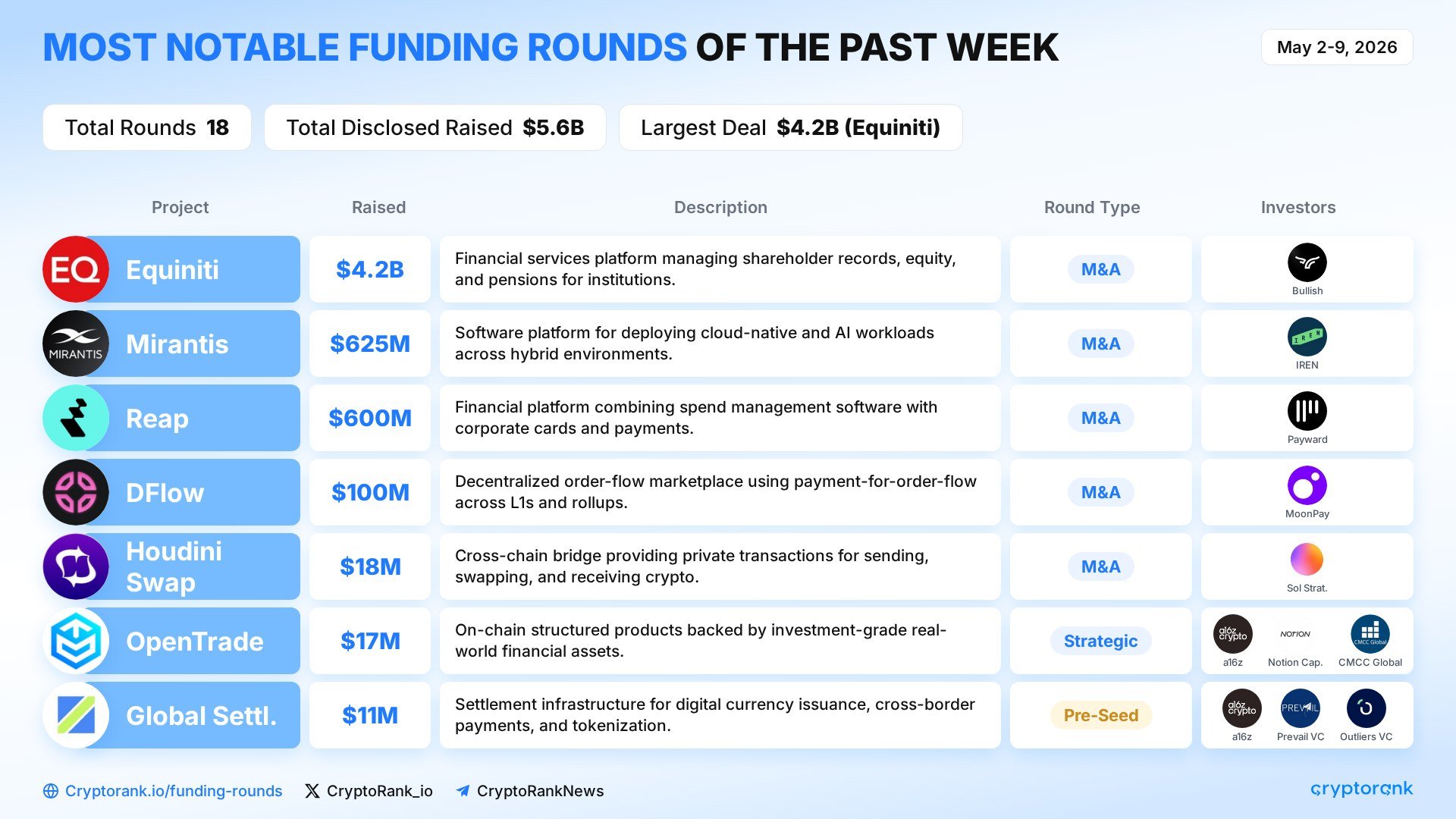
Bài đăng đã xuất bản: https://x.com/CryptoRank_VCs/status/2053528996847943911
Data: Funding Rounds
Prompt: Show the top funding rounds completed between May 17 and May 24, 2026. Rank projects by amount raised and create an infographic displaying funding size, round type, investor participation, and project descriptions.