货币37567
市值$ 2.74T+2.29%
24小时现货交易量$ 46.10B+115.1%
主导BTC58.34%-0.56%ETH10.37%-0.97%
以太坊燃气0.54 Gwei
Cryptorank
/

目录

  • 快速开始
      • 为什么使用 CryptoRank MCP?
          • 关键数据集
              • 服务器选项
                  • 使用要求
                    • 网页用户(claude.ai / chat.openai.com)
                    • 桌面 / IDE 用户(Claude Desktop、Cursor、Windsurf 等)
                    • 连接 Claude(claude.ai)
                      • 步骤 1 — 打开 Claude 并开始新对话
                      • 步骤 2 — 打开附件菜单
                      • 步骤 3 — 添加自定义连接器
                      • 步骤 4 — 输入 CryptoRank MCP URL
                      • 步骤 5 — 通过 OAuth 授权
                      • 步骤 6 — 修复 OAuth 初始化问题
                      • 步骤 7 — 验证连接
                    • 连接 ChatGPT(chat.openai.com)
                      • 步骤 1 — 打开 ChatGPT
                      • 步骤 2 — 打开设置
                      • 步骤 3 — 启用 Developer Mode
                      • 步骤 4 — 创建 App
                      • 步骤 5 — 输入连接器信息
                      • 步骤 6 — 通过 OAuth 授权
                      • 步骤 7 — 在对话中激活连接器
                      • 步骤 8 — 验证连接
                      • 从桌面 / IDE 客户端连接
                          • 示例工具
                              • 使用示例
                                  • 价格与速率限制
                                      • 故障排查
                                          • 限制

                                            目录

                                            CryptoRank MCP Server 文档


                                            CryptoRank MCP Server 文档

                                            分享:

                                            CryptoRank MCP Server 文档 – 直接通过 AI 访问精选加密数据集、融资轮次、代币解锁和项目团队信息。构建原生加密 AI 工具,无需手动处理数据。适用于 PRO CryptoRank API 用户。
                                            CryptoRank MCP Server 文档

                                            分享:

                                            快速开始

                                            MCP 服务器 URL: https://api.cryptorank.io/mcp

                                            CryptoRank MCP Server 为 Claude 和 ChatGPT 等 AI 助手提供对 CryptoRank 加密研究数据集的直接访问——包括融资轮次、投资者画像、代币解锁等。访问需要一个 CryptoRank 账号,并订阅PRO API 套餐或更高版本


                                            选择你的搭建指南:

                                            • 连接 Claude (claude.ai) —— 基于浏览器 / Claude Desktop,无需配置文件

                                            • 连接 ChatGPT (chat.openai.com) —— 基于浏览器,无需配置文件

                                            • 从桌面 / IDE 客户端连接 —— 适用于 Claude Code、Cursor、Windsurf 等工具


                                            为什么使用 CryptoRank MCP?

                                            传统 API 需要你编写胶水代码、处理分页、规范化 JSON,AI 代理才能使用这些数据。

                                            通过 MCP,CryptoRank 暴露出募资搜索、基金情报、锁仓释放计划等领域专用工具,代理可以直接从自然语言提示中自主调用。

                                            这让你可以轻松将通用模型,变成一个以加密行业为原生场景的研究、交易或投资助手,并由其他地方难以或无法爬取的数据提供支持。

                                            代理无需再解析 REST 响应,而是通过调用高级工具访问融资轮次、投资者画像、代币解锁、项目团队和市场数据,并以模型原生可理解的格式返回。


                                            关键数据集

                                            CryptoRank MCP 专注于超出基础价格与交易对代码之外的、独特且适用于研究级别的数据集。

                                            • Funding Rounds:I CO/IDO/IEO/私募轮、融资金额、轮次阶段、参与方和日期。

                                            • Funds & Backers:VC 画像、分级、策略、投资组合拆分、近期交易和支票金额。

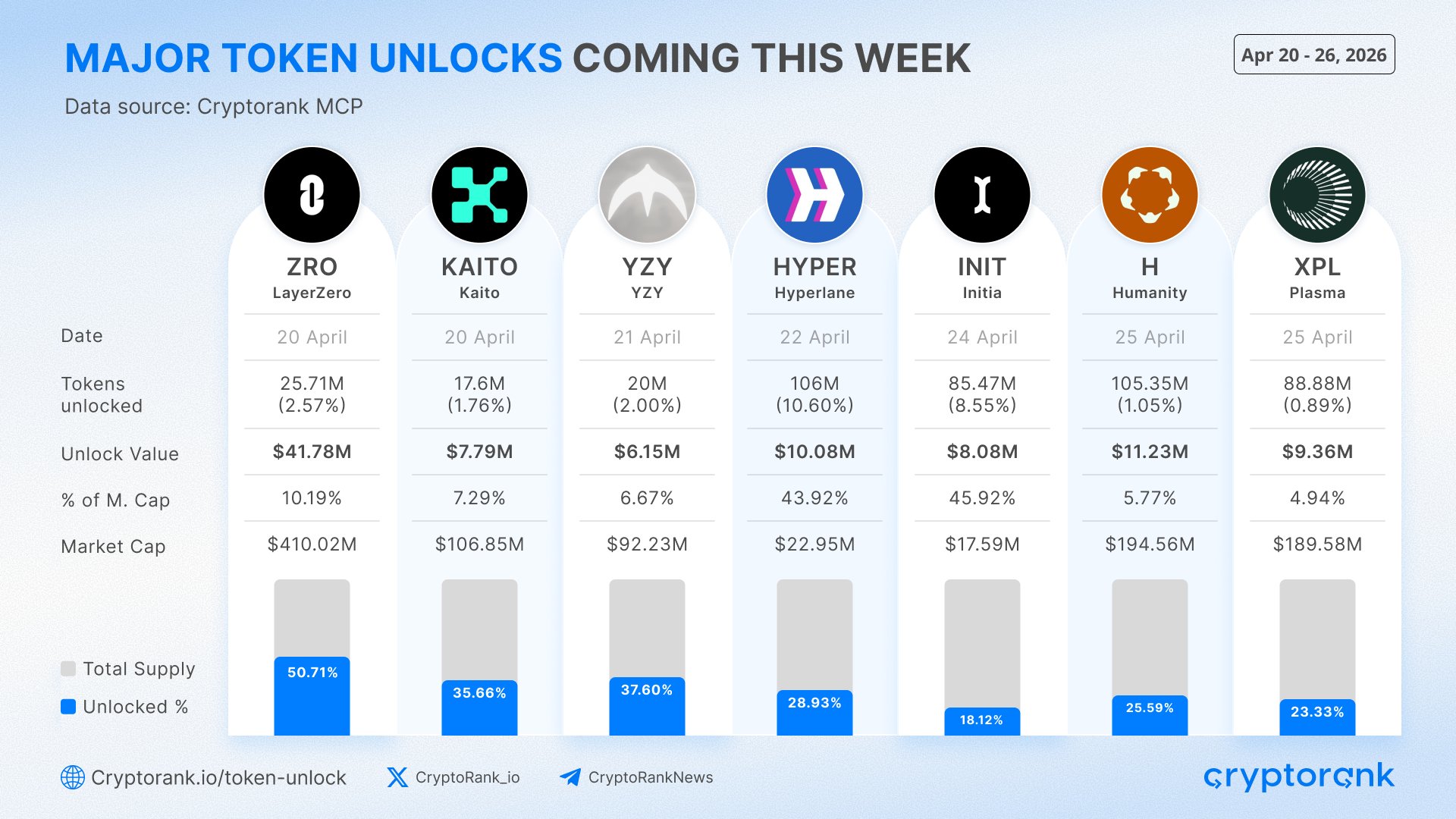
                                            • Vesting & Token unlocks:详细释放计划、即将到来的解锁、相对于供应量/市值的百分比。

                                            • Project Teams:团队构成、关键成员和相关链接。

                                            所有这些都以 MCP 工具形式暴露,代理可以在一次查询中组合调用,例如:“Show AI projects that raised over $10M in 2025 and have major token unlocks next quarter”


                                            服务器选项

                                            CryptoRank 提供一个经过认证的远程 MCP 服务器。没有免费的无钥匙层级,也没有本地 MCP 服务器。

                                            MCP 服务器类型

                                            最适合

                                            状态

                                            远程服务器(需认证)

                                            生产级 AI 代理、严肃研究、内部工具

                                            Beta

                                            所有访问均通过你现有的 CryptoRank Public API 密钥完成,MCP 使用会计入你 PRO(或更高)套餐的限额。


                                            使用要求

                                            你需要的内容取决于你计划如何连接。

                                            网页用户(claude.ai / chat.openai.com)

                                            如果你在浏览器中使用 Claude 或 ChatGPT,设置过程完全是点选式——无需配置文件或终端操作。

                                            • 一个订阅了 PRO API 或更高套餐的 CryptoRank 账号

                                            • 一个兼容的订阅:

                                              • Claude:claude.ai 上的 Pro、Max、Team 或 Enterprise 套餐

                                              • ChatGPT:chat.openai.com 上的 Plus、Pro、Business 或 Enterprise 套餐


                                            桌面 / IDE 用户(Claude Desktop、Cursor、Windsurf 等)

                                            如果你使用的是基于配置文件的 MCP 客户端,你需要:

                                            • 一个订阅了 PRO API 或更高套餐的 CryptoRank 账号及其 API 密钥

                                            • 一个兼容 MCP 的桌面客户端(例如 Claude Desktop、Cursor、Windsurf、Gemini CLI)

                                            • 对编辑 JSON 配置文件有基本了解(例如 claude_desktop_config.json)

                                            没有公共的未认证端点,也没有本地/离线 MCP 服务器发行版。


                                            连接 Claude(claude.ai)

                                            要求:Claude Pro、Max、Team 或 Enterprise 套餐 · CryptoRank PRO API 账号 · 现代浏览器

                                            本指南将引导你将 CryptoRank MCP 连接器添加到网页端 Claude。整个流程大约需要 5 分钟。


                                            步骤 1 — 打开 Claude 并开始新对话

                                            访问 claude.ai 并登录你的账号。

                                            点击“New chat”以开启一个新的会话。


                                            步骤 2 — 打开附件菜单

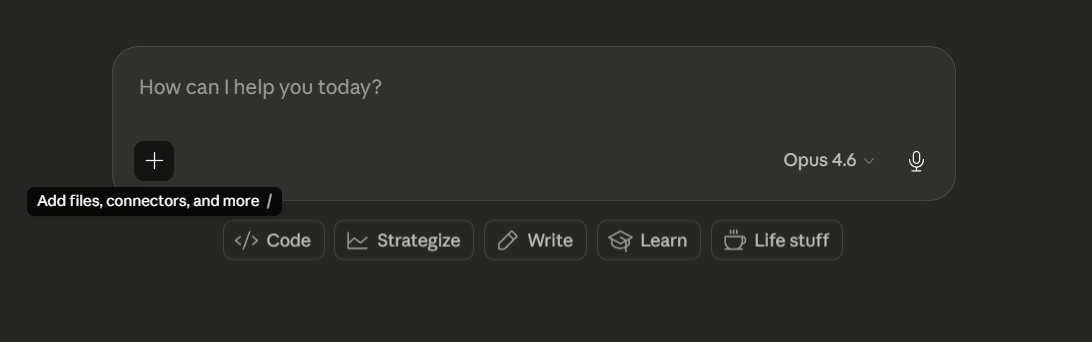
                                            在聊天界面中,点击“添加文件、连接器及更多”按钮(底部工具栏中的加号图标)。


                                            步骤 3 — 添加自定义连接器

                                            在弹出的面板中,点击“Connectors”,然后点击“Manage Connectors”。

                                            点击加号图标,然后点击“Add custom connector”。

                                            步骤 4 — 输入 CryptoRank MCP URL

                                            在 URL 字段中输入: https://api.cryptorank.io/mcp
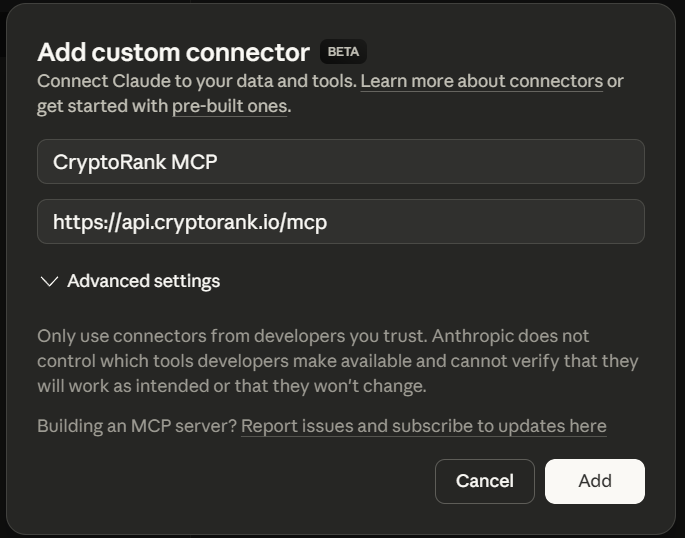
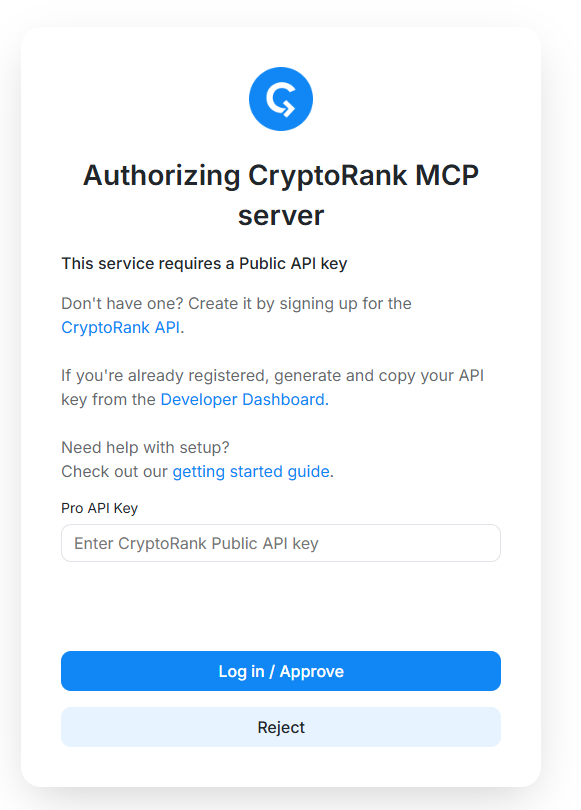
                                            点击 “Add”。此时会弹出一个 CryptoRank 的 OAuth 授权窗口。

                                            步骤 5 — 通过 OAuth 授权

                                            使用你的 CryptoRank 账号登录(与 PRO API 套餐关联的那个),并在提示时确认授权访问。


                                            批准后,你会被重定向回 Claude,CryptoRank 连接器将出现在你的连接器列表中。
                                            步骤 6 — 修复 OAuth 初始化问题

                                            ⚠️ 重要——OAuth 初始化问题

                                            添加连接器并完成 OAuth 后,在你的第一次对话中,该连接器可能不会正常响应。这是 OAuth 会话初始化方式导致的已知问题。

                                            修复方法:在列表中找到 CryptoRank 连接器,将其切换为 OFF,然后再切换回 ON。

                                            在完成这次一次性切换后,连接器会稳定工作。


                                            步骤 7 — 验证连接

                                            开启一个新对话,并确保 CryptoRank 连接器已启用(开关为 ON)。

                                            询问 Claude:

                                            “What are the latest crypto funding rounds?”

                                            Claude 应该会返回由 CryptoRank 提供的最新融资数据。✅

                                            如果你看到的是通用或过时的信息,请尝试开始一个新的对话——在对话中途添加的连接器可能不会对之前内容生效。


                                            连接 ChatGPT(chat.openai.com)

                                            要求:ChatGPT Plus、Pro、Business 或 Enterprise 套餐 · CryptoRank PRO API 账号 · 现代浏览器(推荐 Chrome 或 Edge)

                                            本指南将引导你将 CryptoRank MCP 连接器添加到网页端 ChatGPT。整个流程大约需要 5 分钟。

                                            步骤 1 — 打开 ChatGPT

                                            访问 chat.openai.com 并登录你的账号。


                                            步骤 2 — 打开设置

                                            点击右上角的个人头像并选择“Settings”。


                                            步骤 3 — 启用 Developer Mode

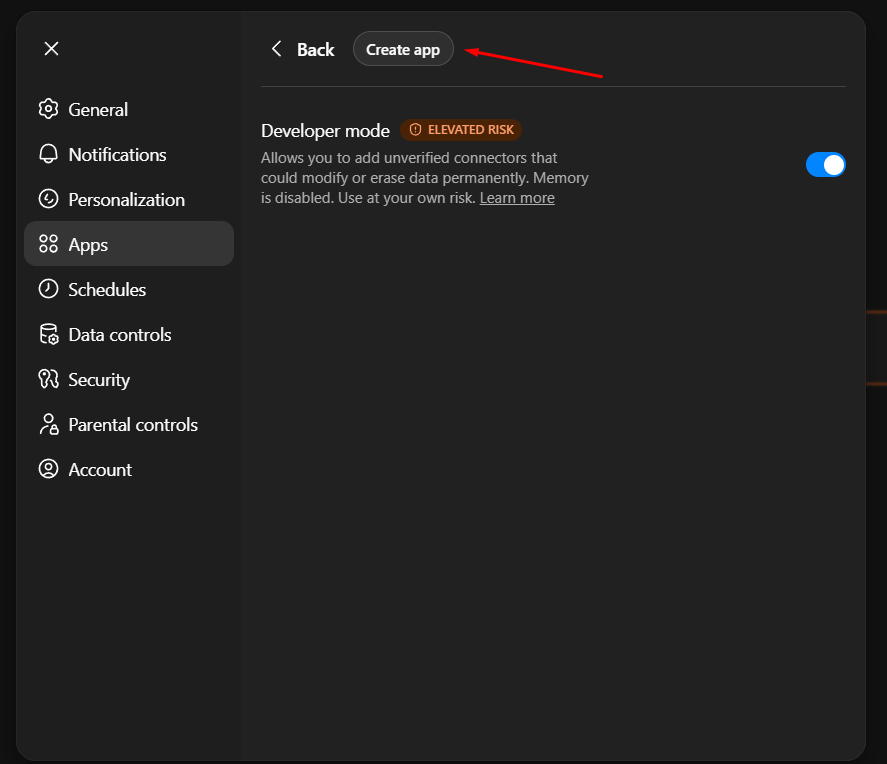
                                            在 Settings 中,进入 Apps,然后打开 Advanced settings。

                                            将 Developer mode 切换为 ON。
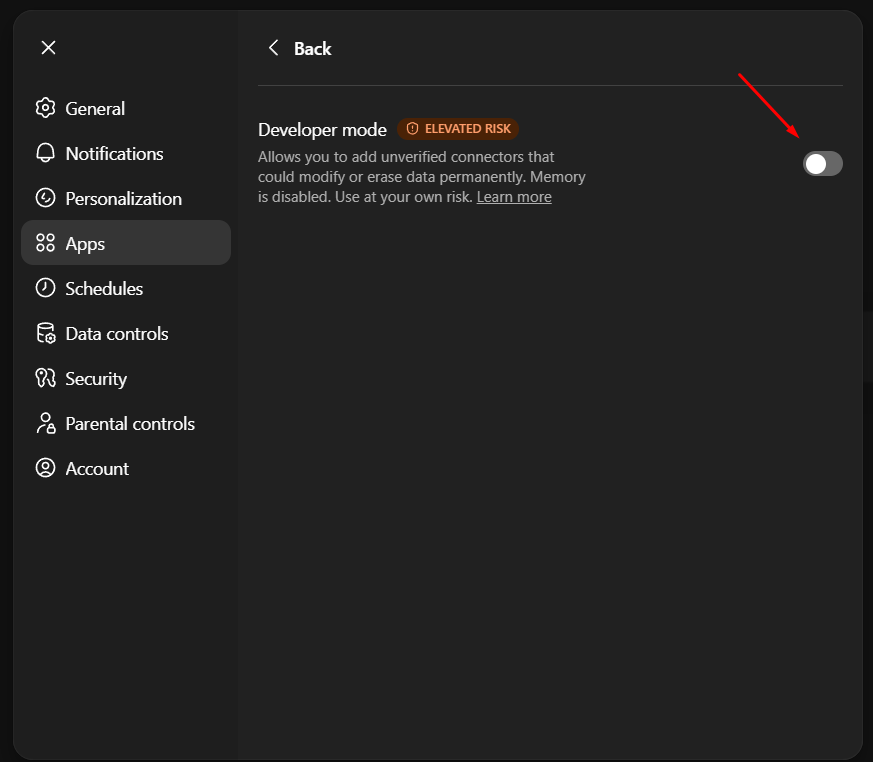
                                            ⚠️ 重要:MCP 连接器要正常工作,Developer mode 必须保持启用状态。请不要在完成设置后将其关闭。


                                            步骤 4 — 创建 App

                                            返回 Apps & Connectors 中的 Apps 区域,点击 “Create app”。

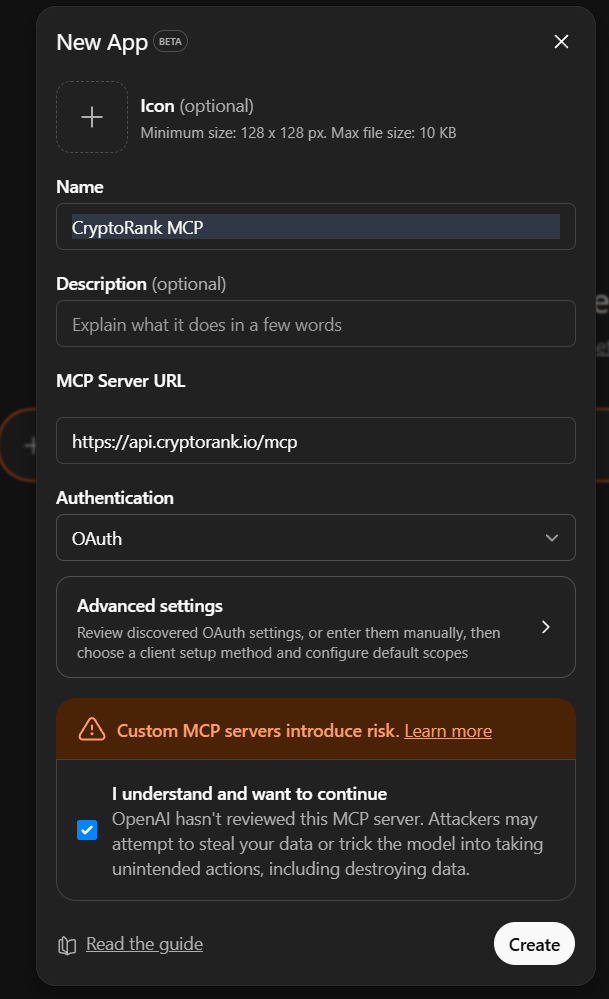
                                            步骤 5 — 输入连接器信息

                                            填写表单:

                                            • Name: CryptoRank MCP

                                            • URL: https://api.cryptorank.io/mcp

                                            步骤 6 — 通过 OAuth 授权

                                            点击 “Save”(或 “Add”)。系统会弹出一个 CryptoRank 的 OAuth 授权窗口。

                                            使用你的 CryptoRank 账号登录(与 PRO API 套餐关联的那个)并确认授权。

                                            步骤 7 — 在对话中激活连接器

                                            打开一个新对话。点击消息输入框旁的“+”图标,并从可用连接器列表中选择 CryptoRank。

                                            步骤 8 — 验证连接

                                            在激活 CryptoRank 连接器后,询问:

                                            “What are the latest crypto funding rounds?”

                                            ChatGPT 应该会返回由 CryptoRank 提供的最新融资数据。✅

                                            如果你看到通用或过时的数据,请开启一个新对话并重新选择连接器——已有会话不会自动获取新添加的连接器。


                                            从桌面 / IDE 客户端连接

                                            适用于 Claude Desktop、Cursor、Windsurf 以及其他基于配置的 MCP 客户端

                                            如果是网页端客户端(claude.ai、chat.openai.com),请参考上文的分步指南。

                                            大多数桌面和 IDE MCP 客户端都支持通过 JSON 配置文件添加外部服务器。下面是一个使用 mcp-remote 连接 CryptoRank 远程 MCP 服务器的示例配置:

                                            {

                                              "mcpServers": {

                                                "cryptorank_mcp": {

                                                  "command": "npx",

                                                  "args": [

                                                    "mcp-remote",

                                                    "https://api.cryptorank.io/mcp"

                                                  ],

                                                  "env": {

                                                    "CRYPTORANK_API_KEY": "YOUR_PRO_API_KEY"

                                                  }

                                                }

                                              }

                                            }

                                            将 YOUR_PRO_API_KEY 替换为你的 CryptoRank API 密钥。保存配置并重启客户端后,CryptoRank 工具会自动出现,并在你的查询相关时由模型调用。


                                            常见配置文件位置:

                                            客户端

                                            配置文件路径

                                            Claude Desktop(macOS)

                                            ~/Library/Application Support/Claude/claude_desktop_config.json

                                            Claude Desktop(Windows)

                                            %APPDATA%\Claude\claude_desktop_config.json

                                            Cursor

                                            .cursor/mcp.json(项目)或 ~/.cursor/mcp.json(全局)

                                            Windsurf

                                            ~/.codeium/windsurf/mcp_config.json


                                            示例工具

                                            具体工具名称可能会有所调整,但 CryptoRank MCP Server 的设计围绕着类似市场端点的、聚焦且高信号的工具。

                                            典型类别包括:

                                            • 项目与资产发现(按名称、代号、赛道、标签或叙事搜索)。

                                            • 募资与轮次(按日期范围、赛道、最低融资额或领投方筛选)。

                                            • 基金与投资者画像(分级、投资论点、投资组合构成、近期交易、地域分布)。

                                            • 代币解锁与锁仓释放(即将解锁、历史解锁、影响指标)。

                                            这些工具被设计为返回结构化、对模型友好的对象,使 AI 代理可以生成表格、进行对比,并串联多次调用,而无需额外的胶水代码。


                                            使用示例

                                            以下是 AI 代理可以通过 CryptoRank MCP 工具回答的示例提示:

                                            • “Show all AI projects that raised over 10M USD in 2025, with rounds and lead investors.”

                                            • “List major token unlocks for the next quarter sorted by unlock value and percentage of circulating supply.”

                                            • “Find all investments made by a16z in DeFi projects and summarize their portfolio size and recent exits.”

                                            在每种情况下,代理都会通过 MCP 自动选择并组合合适的工具(募资、基金、解锁、团队、价格),而不是由你手动拼接多个 REST 端点。


                                            价格与速率限制

                                            CryptoRank MCP Server 没有单独定价;访问权限包含在 CryptoRank Public API 的 PRO 及以上套餐中。

                                            MCP 请求会消耗你现有套餐中的积分和速率配额,这样你可以像管理直接 REST 使用一样,轻松升级或降级,而无需单独管理一套计费。

                                            如果你触发了速率限制,可以优化代理的工具调用,或升级到更高 API 套餐,就像处理直接 REST 使用一样。


                                            故障排查

                                            问题

                                            解决方案

                                            已添加连接器但 AI 不使用 CryptoRank 数据

                                            将连接器切换为 OFF 再切回 ON。此操作可解决 OAuth 初始化问题。切换后开启新对话。

                                            Claude 中看不到“Search and tools”

                                            需要 Claude Pro、Max、Team 或 Enterprise 套餐。尝试更换浏览器或清除缓存。

                                            ChatGPT 中看不到 “Connectors” 选项

                                            启用 Developer Mode:Settings - Apps & Connectors - Advanced settings - Developer mode ON。

                                            出现 “Unable to connect” 错误

                                            确认 URL 精确为 https://api.cryptorank.io/mcp。检查网络连接并在几分钟后重试。

                                            出现 “Rate limit exceeded” 错误

                                            确认你的 CryptoRank API 套餐为 PRO 或更高。等待几分钟后重试,必要时考虑升级以获得更高限额。

                                            OAuth 弹窗未出现

                                            检查浏览器的弹窗拦截设置,并允许 claude.ai 或 chat.openai.com 的弹窗。尝试使用 Chrome 或 Edge,临时禁用广告拦截插件。

                                            收到通用或过时的数据

                                            开启新对话。在对话中途添加的连接器可能不会对历史内容生效。可以明确询问“latest”或“current”数据。

                                            连接器已列出但没有可用工具

                                            你的 API 密钥可能不具备 PRO 权限。在 cryptorank.io/public-api/pricing 验证你的套餐。


                                            限制

                                            CryptoRank MCP Server 是托管的远程服务,没有免费的无钥匙端点,也没有本地/离线 MCP 发行版。

                                            具体工具和数据集的访问权限可能会因套餐略有差异,并将遵循与底层 CryptoRank Public API 相同的授权模型。

                                            免责声明: 此帖子由作者独立创建,供一般信息用途,并不一定反映Algona Business Ltd.的观点。作者可能持有本报告中提到的加密货币。此帖子不是投资建议。在做出任何投资决策之前,请进行自己的研究并咨询独立的财务、税务或法律顾问。此处的信息不构成购买或出售任何金融工具或参与任何交易策略的要约或邀请。过去的表现并不保证未来的结果。 未经CryptoRank事先书面同意,本报告的任何部分不得以任何形式或任何方式复制、复印、再生产或重新分发。

                                            目录

                                            • 快速开始
                                                • 为什么使用 CryptoRank MCP?
                                                    • 关键数据集
                                                        • 服务器选项
                                                            • 使用要求
                                                              • 网页用户(claude.ai / chat.openai.com)
                                                              • 桌面 / IDE 用户(Claude Desktop、Cursor、Windsurf 等)
                                                              • 连接 Claude(claude.ai)
                                                                • 步骤 1 — 打开 Claude 并开始新对话
                                                                • 步骤 2 — 打开附件菜单
                                                                • 步骤 3 — 添加自定义连接器
                                                                • 步骤 4 — 输入 CryptoRank MCP URL
                                                                • 步骤 5 — 通过 OAuth 授权
                                                                • 步骤 6 — 修复 OAuth 初始化问题
                                                                • 步骤 7 — 验证连接
                                                              • 连接 ChatGPT(chat.openai.com)
                                                                • 步骤 1 — 打开 ChatGPT
                                                                • 步骤 2 — 打开设置
                                                                • 步骤 3 — 启用 Developer Mode
                                                                • 步骤 4 — 创建 App
                                                                • 步骤 5 — 输入连接器信息
                                                                • 步骤 6 — 通过 OAuth 授权
                                                                • 步骤 7 — 在对话中激活连接器
                                                                • 步骤 8 — 验证连接
                                                                • 从桌面 / IDE 客户端连接
                                                                    • 示例工具
                                                                        • 使用示例
                                                                            • 价格与速率限制
                                                                                • 故障排查
                                                                                    • 限制

                                                                                      目录

                                                                                      分享: