
Cómo usar CryptoRank MCP
Compartir:
 CryptoRank
Compartir:
Inicio rápido
URL del servidor MCP: https://api.cryptorank.io/mcp
El CryptoRank MCP Server ofrece a asistentes de IA como Claude y ChatGPT acceso directo a los datasets de research cripto de CryptoRank — rondas de financiación, perfiles de inversores, token unlocks y más. El acceso requiere una cuenta de CryptoRank con un plan PRO de API o superior.
Elige tu guía de configuración:
-
Conectarse a Claude (claude.ai) — en navegador / Claude Desktop, sin archivos de config necesarios
-
Conectarse a ChatGPT (chat.openai.com) — en navegador, sin archivos de config necesarios
-
Conectarse desde clientes Desktop / IDE — para Claude Code, Cursor, Windsurf y herramientas similares
¿Por qué usar CryptoRank MCP?
Las APIs tradicionales requieren escribir código puente, gestionar paginación y normalizar JSON antes de que tus agentes de IA puedan usar los datos.
Con MCP, CryptoRank expone herramientas específicas del dominio como búsqueda de fundraising, inteligencia sobre fondos y vesting schedules que los agentes pueden llamar de forma autónoma desde prompts en lenguaje natural.
Esto facilita convertir un modelo de propósito general en un asistente cripto-nativo de research, trading o inversión, impulsado por datos difíciles o imposibles de scrapear en otros sitios.
En lugar de parsear respuestas REST, los agentes llaman herramientas de alto nivel para acceder a rondas de financiación, perfiles de inversores, token unlocks, equipos de proyectos y datos de mercado en un formato que los modelos entienden de forma nativa.
Datasets clave
CryptoRank MCP se centra en datasets únicos, de nivel research, más allá de precios básicos y tickers.
-
Rondas de financiación: ICO/IDO/IEO/privadas, montos recaudados, etapas, participantes y fechas.
-
Fondos & backers: perfiles de VC, niveles, estrategias, desglose de portfolio, deals recientes y tamaños de cheque.
-
Vesting & token unlocks: schedules detallados, próximos unlocks, porcentajes vs supply/market cap.
-
Equipos de proyectos: composición del equipo, miembros destacados y enlaces.
Todo esto se expone como herramientas MCP para que los agentes puedan combinarlas en una sola query, como "Muestra proyectos de IA que hayan recaudado más de $10M en 2025 y tengan grandes token unlocks el próximo trimestre".
Opciones de servidor
CryptoRank ofrece un único servidor MCP remoto autenticado. No hay tier gratuito sin clave ni servidor MCP local.
|
Tipo de servidor MCP |
Ideal para |
Estado |
|
Servidor remoto (autenticado) |
Agentes de IA en producción, research serio, herramientas internas |
Beta |
Todo el acceso pasa por tu clave existente de CryptoRank Public API, y el uso de MCP cuenta contra los límites de tu plan PRO (o superior).
Requisitos
Lo que necesitas depende de cómo planeas conectarte.
Usuarios web (claude.ai / chat.openai.com)
Si usas Claude o ChatGPT en un navegador, la configuración es totalmente point-and-click — sin archivos de config ni terminal.
-
Una cuenta de CryptoRank con un plan PRO de API o superior
-
Una suscripción compatible:
-
Claude: plan Pro, Max, Team o Enterprise en claude.ai
-
ChatGPT: plan Plus, Pro, Business o Enterprise en chat.openai.com
Usuarios Desktop / IDE (Claude Desktop, Cursor, Windsurf, etc.)
Si usas un cliente MCP basado en archivo de config, necesitarás:
-
Una cuenta de CryptoRank con plan PRO de API o superior, y tu API key
-
Un cliente desktop compatible con MCP (por ej., Claude Desktop, Cursor, Windsurf, Gemini CLI)
-
Familiaridad básica editando un archivo de configuración JSON (por ej., claude_desktop_config.json)
No existe endpoint público sin autenticación ni distribución de servidor MCP local/offline.
Conectarse a Claude (claude.ai)
Requisitos: plan Claude Pro, Max, Team o Enterprise · cuenta CryptoRank PRO API · navegador moderno
Esta guía te muestra cómo añadir el conector CryptoRank MCP a Claude en la web. Todo el proceso lleva unos 5 minutos.
Paso 1 — Abre Claude y comienza un nuevo chat
Ve a claude.ai e inicia sesión en tu cuenta.
Haz clic en New chat para abrir una conversación nueva.
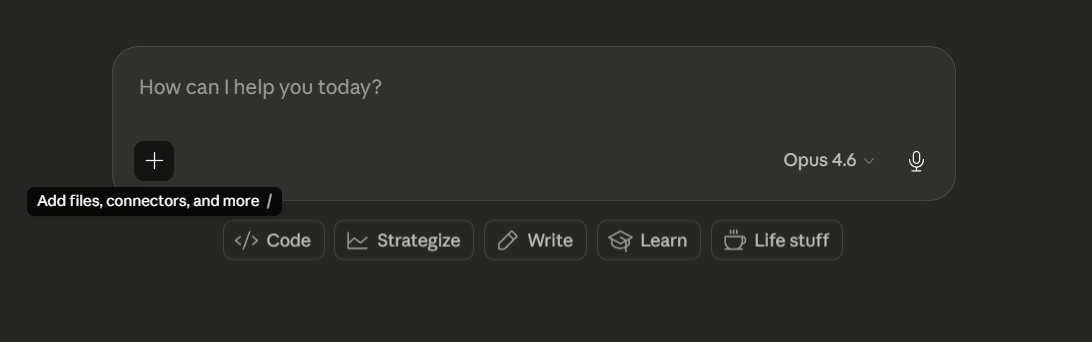
Paso 2 — Abre el menú de adjuntos
En la interfaz del chat, haz clic en el botón de añadir archivos, conectores y más (el icono de más en la barra inferior).
Paso 3 — Añade un conector personalizado
En el panel que se abre, haz clic en Connectors y luego en Manage Connectors.
Haz clic en el icono de más y luego en Add custom connector.

Paso 4 — Introduce la URL de CryptoRank MCP
En el campo URL, introduce: https://api.cryptorank.io/mcp
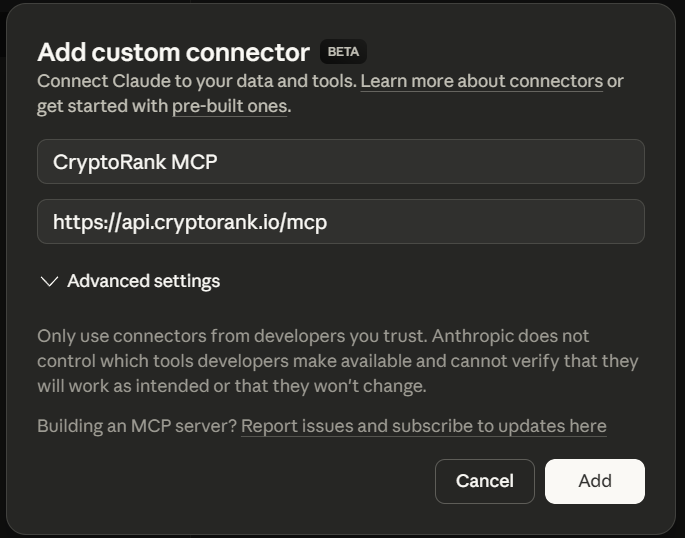
Haz clic en Add. Se abrirá una ventana de autorización OAuth para CryptoRank.
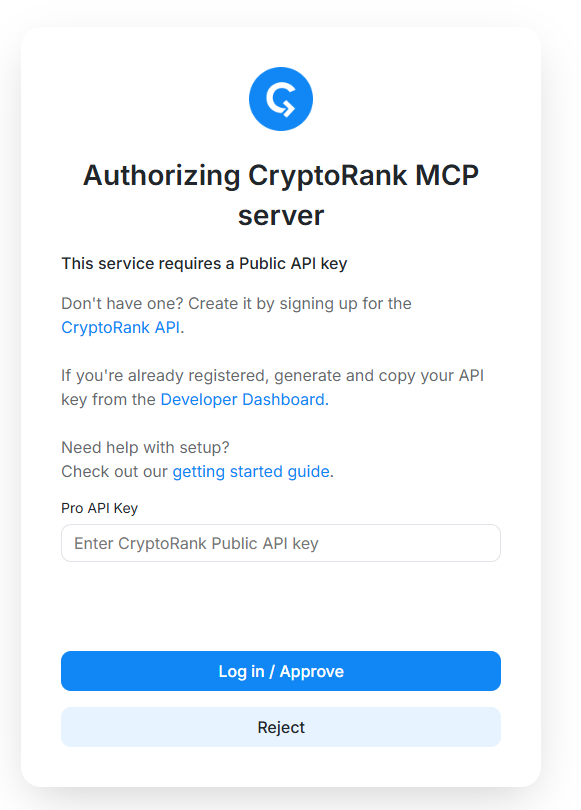
Paso 5 — Autoriza vía OAuth
Inicia sesión con tu cuenta de CryptoRank (la asociada a tu plan PRO API) y confirma el acceso cuando se te solicite.
Una vez aprobado, serás redirigido de vuelta a Claude y el conector CryptoRank aparecerá en tu lista de conectores.
Paso 6 — Corrige el problema de inicialización OAuth
⚠️ Importante — Problema de inicialización de OAuth
Tras añadir el conector y completar OAuth, es posible que el conector no responda correctamente en tu primer chat. Este es un problema conocido de cómo se inicializa la sesión OAuth.
Solución: busca el conector CryptoRank en tu lista, desactívalo (toggle OFF) y vuelve a activarlo (ON).
Tras este cambio único, el conector funciona de forma fiable.
Paso 7 — Verifica la conexión
Inicia un nuevo chat y asegúrate de que el conector CryptoRank esté habilitado (toggle en ON).
Pregunta a Claude:
"What are the latest crypto funding rounds?"
Claude debería responder con datos actualizados de financiación obtenidos de CryptoRank. ✅
Si ves información genérica o desactualizada, intenta empezar un chat nuevo — los conectores añadidos a mitad de conversación pueden no aplicarse retroactivamente.
Conectarse a ChatGPT (chat.openai.com)
Requisitos: plan ChatGPT Plus, Pro, Business o Enterprise · cuenta CryptoRank PRO API · navegador moderno (se recomienda Chrome o Edge)
Esta guía te muestra cómo añadir el conector CryptoRank MCP a ChatGPT en la web. Todo el proceso lleva unos 5 minutos.
Paso 1 — Abre ChatGPT
Ve a chat.openai.com e inicia sesión en tu cuenta.
Paso 2 — Abre Settings
Haz clic en el icono de tu perfil en la esquina superior derecha y selecciona Settings.
Paso 3 — Activa Developer Mode
En Settings, ve a Apps y luego abre Advanced settings.
Activa Developer mode en ON.
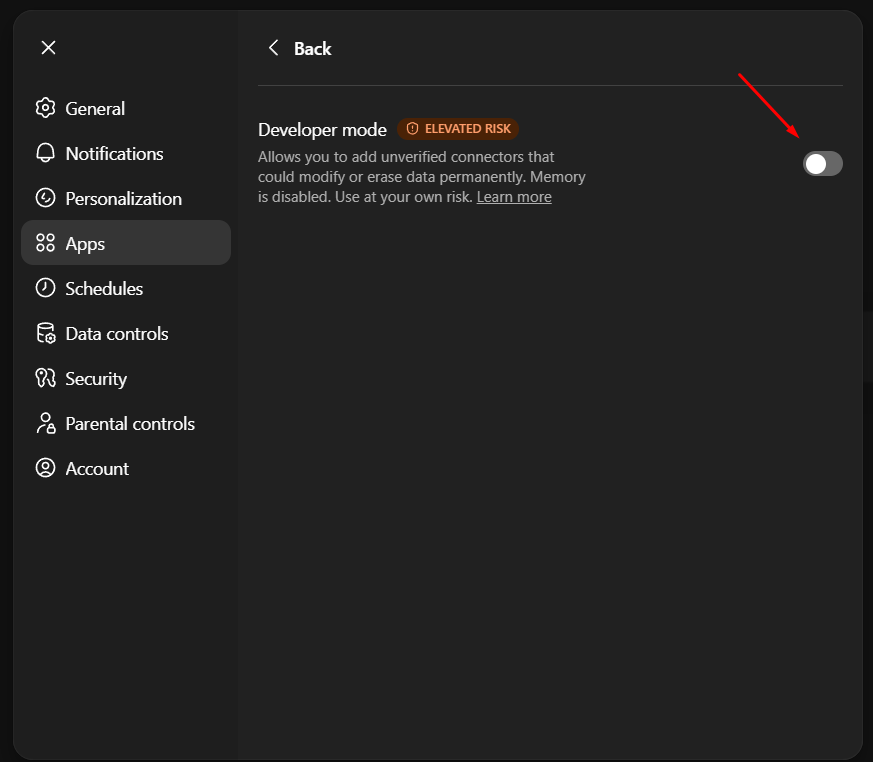
⚠️ Importante: Developer mode debe permanecer activado para que los conectores MCP funcionen. No lo desactives tras la configuración.
Paso 4 — Crea App
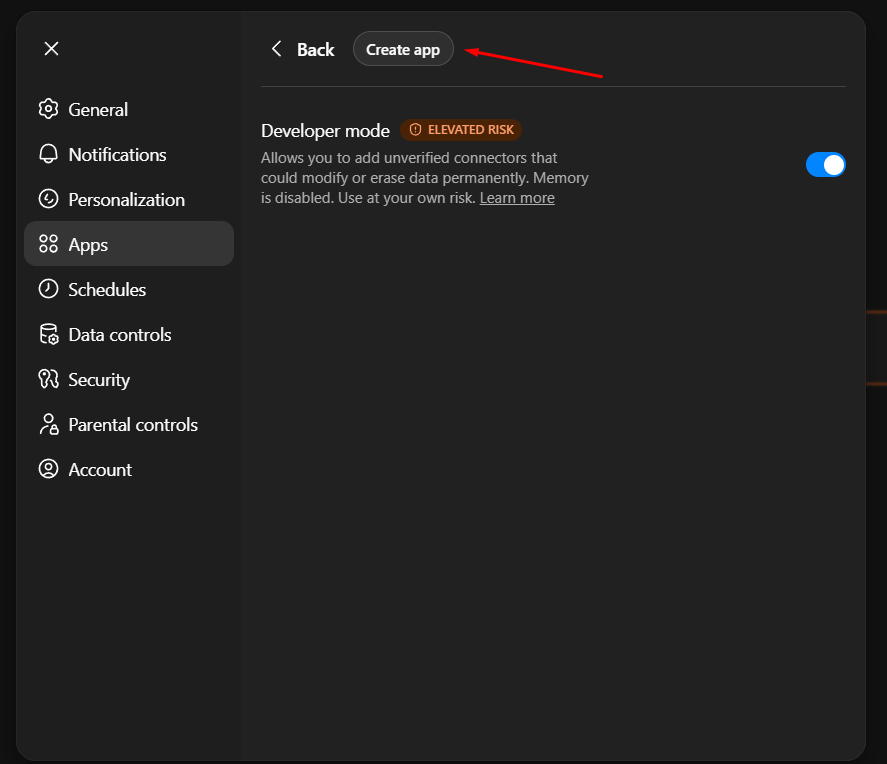
Vuelve a la sección Apps (dentro de Apps & Connectors) y haz clic en Create app.
Paso 5 — Introduce los detalles del conector
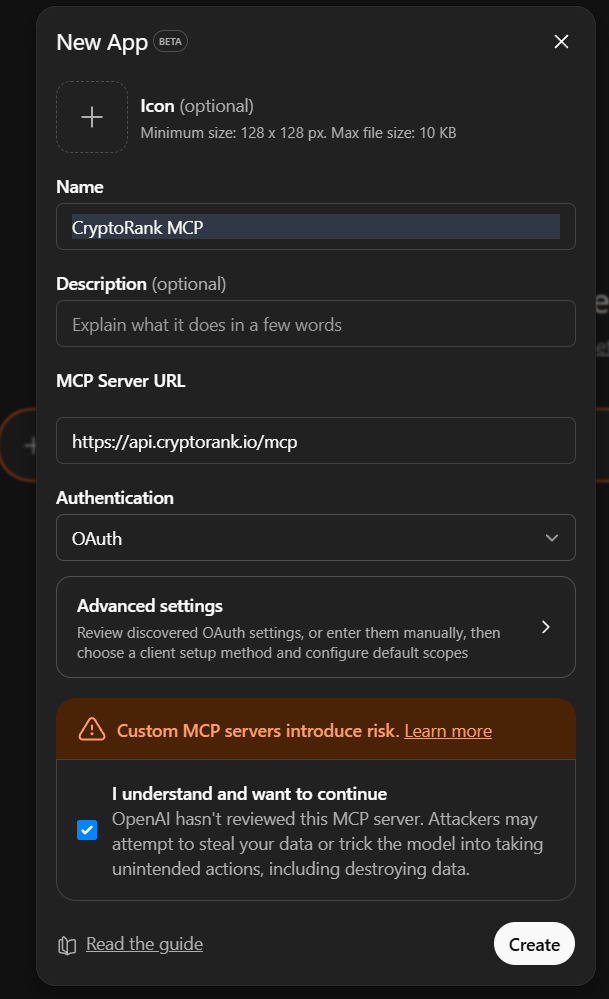
Rellena el formulario:
-
Name: CryptoRank MCP
-
URL: https://api.cryptorank.io/mcp
Paso 6 — Autoriza vía OAuth
Haz clic en Save (o Add). Se abrirá una ventana de autorización OAuth de CryptoRank.
Inicia sesión con tu cuenta de CryptoRank (la asociada a tu plan PRO API) y confirma el acceso.
Paso 7 — Activa el conector en un chat
Inicia un nuevo chat. Haz clic en el icono + junto al campo de mensaje y selecciona CryptoRank de la lista de conectores disponibles.

Paso 8 — Verifica la conexión
Con el conector CryptoRank activo, pregunta:
"What are the latest crypto funding rounds?"
ChatGPT debería responder con datos actualizados de financiación obtenidos de CryptoRank. ✅
Si ves datos genéricos o desactualizados, inicia un chat nuevo y vuelve a seleccionar el conector — las conversaciones existentes no detectan conectores añadidos después.
Conectarse desde clientes Desktop / IDE
Para Claude Desktop, Cursor, Windsurf y otros clientes MCP basados en config
Para clientes web (claude.ai, chat.openai.com), consulta las guías paso a paso anteriores.
La mayoría de los clientes MCP de escritorio y IDE permiten añadir servidores externos mediante un archivo de configuración JSON. A continuación se muestra un ejemplo de configuración para el servidor MCP remoto de CryptoRank usando mcp-remote:
|
{ "mcpServers": { "cryptorank_mcp": { "command": "npx", "args": [ "mcp-remote", "https://api.cryptorank.io/mcp" ], "env": { "CRYPTORANK_API_KEY": "YOUR_PRO_API_KEY" } } } } |
Sustituye YOUR_PRO_API_KEY por tu CryptoRank API key. Tras guardar la configuración y reiniciar tu cliente, las herramientas de CryptoRank aparecerán automáticamente y serán llamadas por el modelo cuando sean relevantes para tus queries.
Ubicaciones comunes de archivos de config:
|
Cliente |
Ruta del archivo de config |
|
Claude Desktop (macOS) |
~/Library/Application Support/Claude/claude_desktop_config.json |
|
Claude Desktop (Windows) |
%APPDATA%\Claude\claude_desktop_config.json |
|
Cursor |
.cursor/mcp.json (proyecto) o ~/.cursor/mcp.json (global) |
|
Windsurf |
~/.codeium/windsurf/mcp_config.json |
Herramientas de ejemplo
Los nombres exactos de las herramientas pueden evolucionar, pero CryptoRank MCP Server está diseñado en torno a herramientas enfocadas y de alta señal, similares a endpoints de mercado.
Las categorías típicas incluyen:
-
Descubrimiento de proyectos & assets (búsqueda por nombre, símbolo, sector, tags o narrativas).
-
Fundraising & rondas (filtrar por rango de fechas, sector, raise mínimo o lead investor).
-
Perfiles de fondos & inversores (tier, tesis, composición del portfolio, deals recientes, geografías).
-
Token unlocks & vesting (próximos unlocks, unlocks históricos, métricas de impacto).
Las herramientas están diseñadas para devolver objetos estructurados y model-friendly para que los agentes de IA puedan generar tablas, hacer comparaciones y encadenar múltiples llamadas sin código puente extra.
Ejemplos de uso
Aquí tienes prompts de ejemplo que un agente de IA puede responder usando herramientas CryptoRank MCP:
-
"Show all AI projects that raised over 10M USD in 2025, with rounds and lead investors."
-
"List major token unlocks for the next quarter sorted by unlock value and percentage of circulating supply."
-
"Find all investments made by a16z in DeFi projects and summarize their portfolio size and recent exits."
En cada caso, el agente selecciona y combina automáticamente las herramientas adecuadas (fundraising, funds, unlocks, teams, prices) mediante MCP, en lugar de que tú tengas que unir manualmente múltiples endpoints REST.
Precios y rate limits
No hay precios separados para CryptoRank MCP Server; el acceso está incluido en los tiers PRO y superiores de CryptoRank Public API.
Las peticiones MCP consumen créditos y rate limits de tu plan existente, lo que facilita escalar hacia arriba o abajo sin gestionar una segunda superficie de facturación.
Si alcanzas los rate limits, puedes optimizar el uso de herramientas de tu agente o pasar a un tier de API superior, igual que harías con uso directo de REST.
Solución de problemas
|
Problema |
Solución |
|
Conector añadido pero la IA no usa datos de CryptoRank |
Desactiva y vuelve a activar el conector (OFF - ON). Esto resuelve el problema de inicialización OAuth. Inicia un chat nuevo después de cambiarlo. |
|
"Search and tools" no visible en Claude |
Requiere plan Claude Pro, Max, Team o Enterprise. Prueba con otro navegador o borra la caché. |
|
Opción "Connectors" no visible en ChatGPT |
Activa Developer Mode: Settings - Apps & Connectors - Advanced settings - Developer mode ON. |
|
Error "Unable to connect" |
Verifica que la URL sea exactamente https://api.cryptorank.io/mcp. Comprueba tu conexión a internet y reintenta en unos minutos. |
|
Error "Rate limit exceeded" |
Verifica que tu plan de CryptoRank API sea PRO o superior. Espera unos minutos antes de reintentar. Considera actualizar para límites más altos. |
|
La ventana emergente de OAuth no aparece |
Revisa el bloqueador de popups de tu navegador y permite popups para claude.ai o chat.openai.com. Prueba con Chrome o Edge. Desactiva temporalmente ad blockers. |
|
Recibes datos genéricos o desactualizados |
Inicia un chat nuevo. Los conectores añadidos a mitad de conversación pueden no aplicarse retroactivamente. Pide explícitamente datos "latest" o "current". |
|
Conector listado pero sin herramientas disponibles |
Es posible que tu API key no tenga acceso PRO. Verifica tu plan en cryptorank.io/public-api/pricing. |
Limitaciones
CryptoRank MCP Server es un servicio remoto alojado, sin endpoint gratuito sin clave y sin distribución MCP local/offline.
El acceso a herramientas y datasets específicos puede variar ligeramente según el plan y seguirá el mismo modelo de permisos que CryptoRank Public API subyacente.
Ejemplos de análisis de CryptoRank MCP con IA
Los siguientes ejemplos muestran salidas reales generadas usando CryptoRank MCP combinado con IA. Cada uno demuestra cómo datos estructurados on-chain y de mercado pueden transformarse en insights accionables, resúmenes y contenido analítico.
1. Grandes token unlocks (28 Abr – 4 May, 2026)
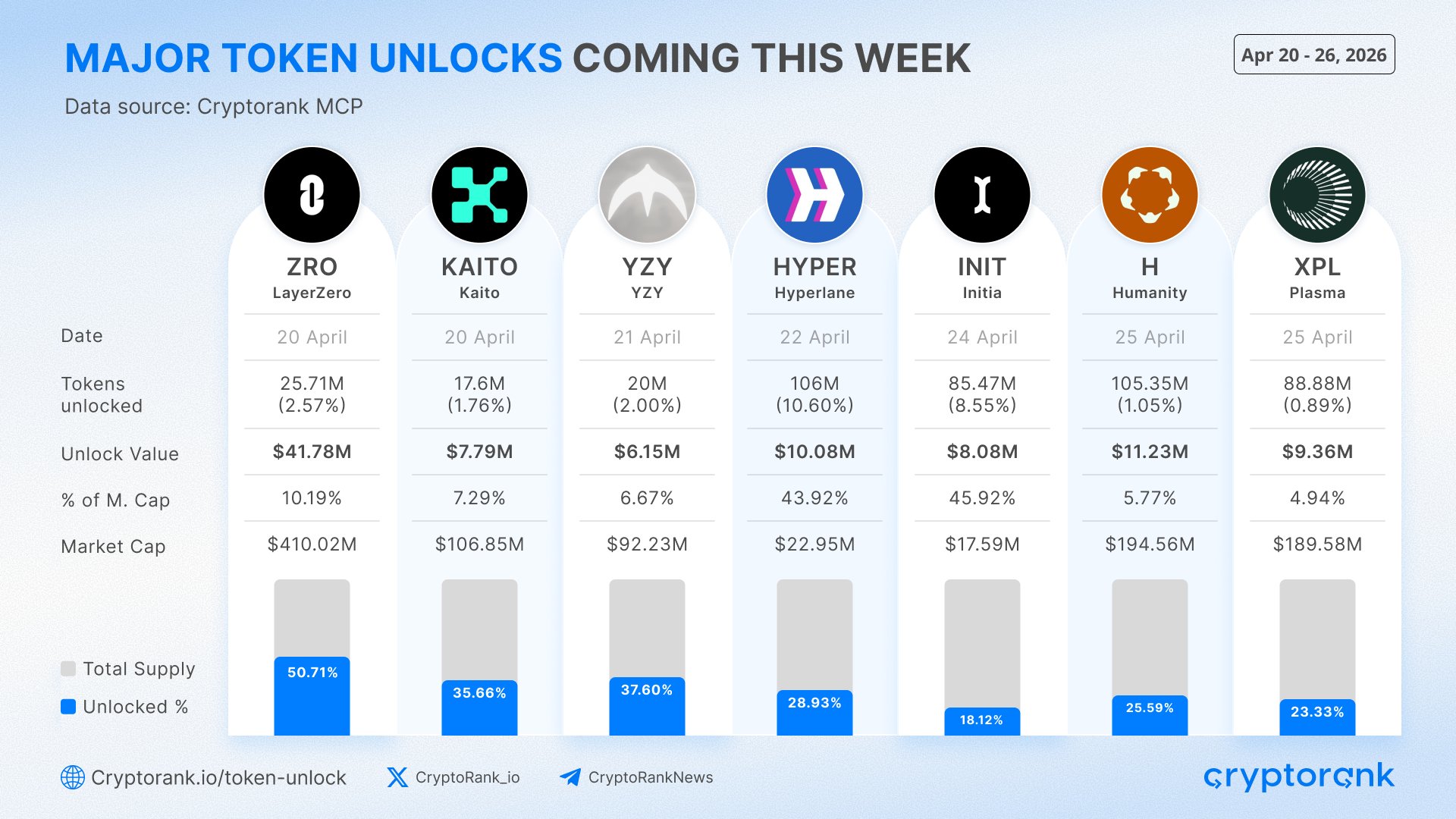
Post publicado: https://x.com/CryptoRank_io/status/2046083941539406141?s=20
Data: Token Unlocks
Prompt: Muestra los mayores token unlocks programados entre el 28 de abril y el 4 de mayo de 2026 por valor desbloqueado. Incluye fecha de unlock, número de tokens desbloqueados, valor desbloqueado en USD, porcentaje del market cap, capitalización de mercado y porcentaje de supply desbloqueado. Presenta los resultados como un infographic para redes sociales.
2. Volumen de trading en exchanges de futuros
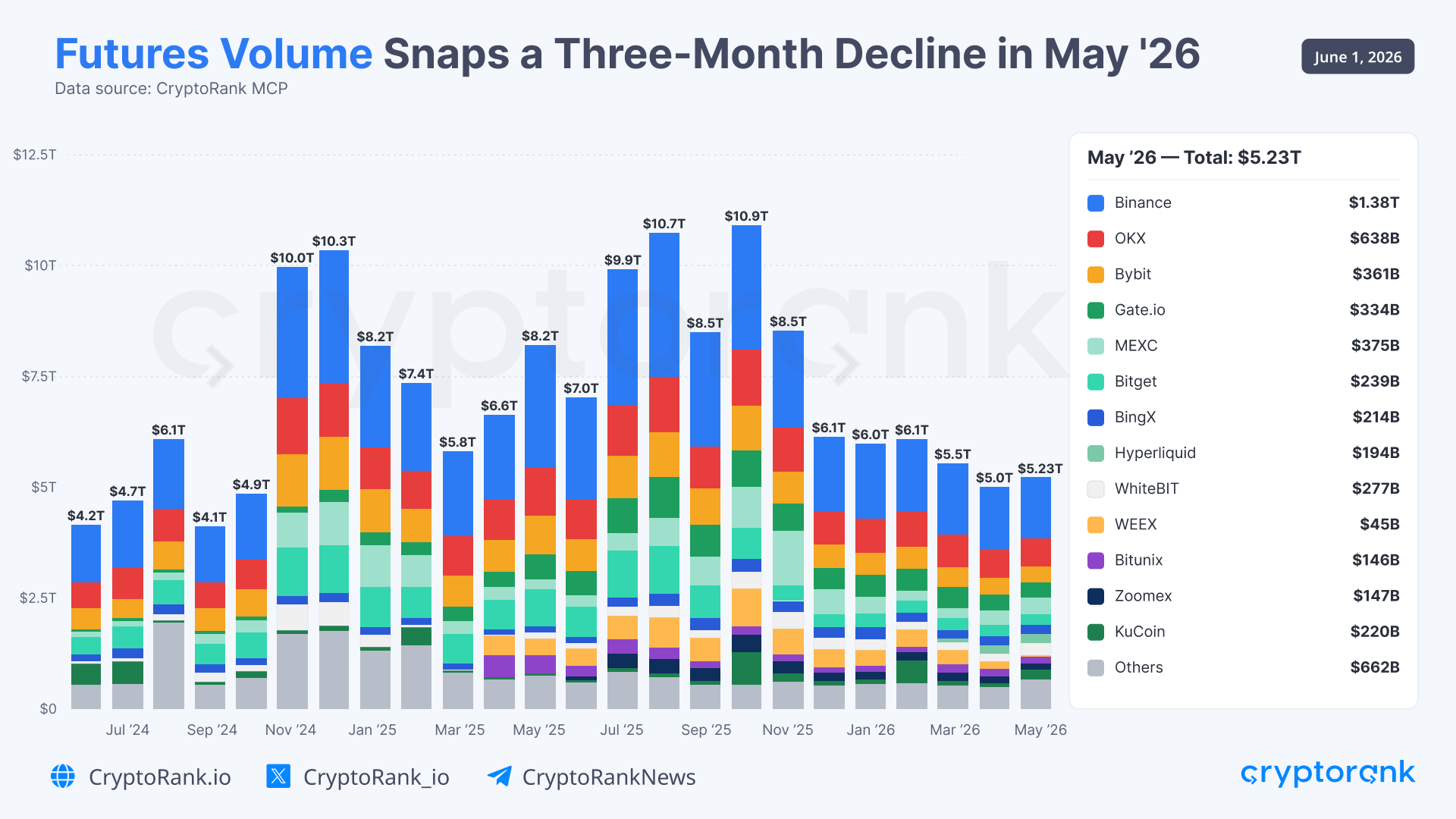
Post publicado: https://x.com/CryptoRank_io/status/2061838512752574813
Data: Futures Trading Volume
Prompt: Calcula el volumen mensual de trading de futuros en los 12 principales exchanges desde mayo de 2024 hasta mayo de 2026. Agrega todos los exchanges restantes en una categoría "Others". Crea un gráfico de barras apiladas que muestre la distribución mensual de volumen por exchange y resalta el volumen total del último mes y el desglose de cuota de mercado.
3. Rondas de financiación destacadas de la última semana (2-9 mayo)
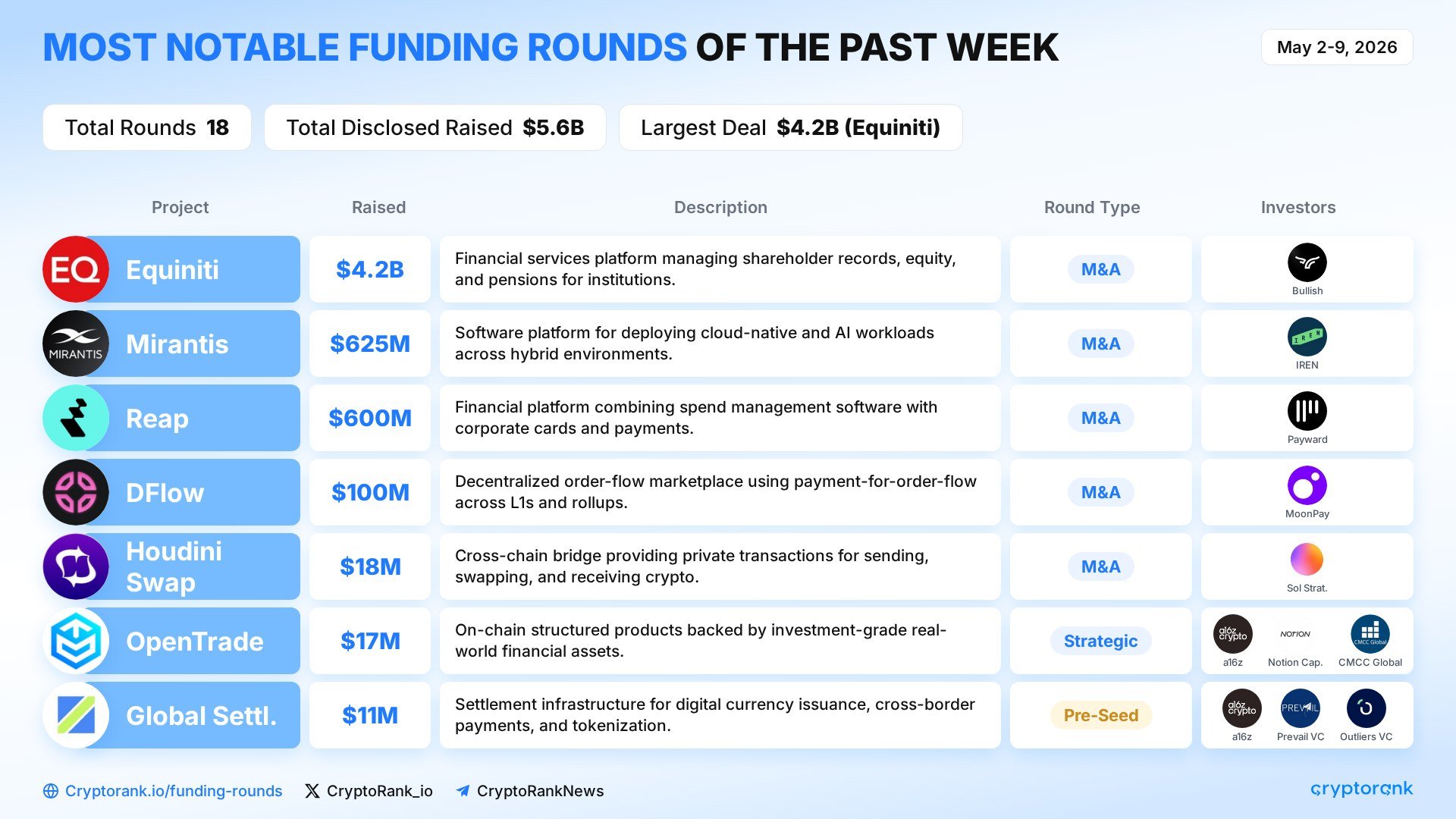
Post publicado: https://x.com/CryptoRank_VCs/status/2053528996847943911
Data: Funding Rounds
Prompt: Muestra las rondas de financiación más importantes completadas entre el 17 y el 24 de mayo de 2026. Ordena los proyectos por monto recaudado y crea un infographic que muestre tamaño de la ronda, tipo de ronda, participación de inversores y descripciones de los proyectos.