
CryptoRank MCP Nasıl Kullanılır
Paylaş:
 CryptoRank
Paylaş:
Hızlı Başlangıç
MCP Sunucu URL'si: https://api.cryptorank.io/mcp
CryptoRank MCP Sunucusu, Claude ve ChatGPT gibi AI asistanlarına CryptoRank'in kripto araştırma veri setlerine — fonlama turları, yatırımcı profilleri, token açılımları ve daha fazlasına — doğrudan erişim sağlar. Erişim için PRO API planı veya üzeri bir CryptoRank hesabı gerekir.
Kurulum rehberinizi seçin:
-
Claude'a bağlanma (claude.ai) — tarayıcı tabanlı / Claude Desktop, yapılandırma dosyası gerekmez
-
ChatGPT'ye bağlanma (chat.openai.com) — tarayıcı tabanlı, yapılandırma dosyası gerekmez
-
Masaüstü / IDE İstemcilerinden bağlanma — Claude Code, Cursor, Windsurf ve benzeri araçlar için
Neden CryptoRank MCP kullanmalısınız?
Geleneksel API'ler, AI ajanlarınız veriyi kullanabilmeden önce yapıştırma kodu yazmanızı, sayfalamayı yönetmenizi ve JSON'u normalize etmenizi gerektirir.
MCP ile CryptoRank, ajanların doğal dil komutlarından otonom şekilde çağırabildiği fon toplama araması, fon istihbaratı ve vesting takvimleri gibi alan özelinde araçlar sunar.
Bu, genel amaçlı bir modeli, başka yerlerden kazımak zor veya imkânsız olan verilerle çalışan kripto-yerel bir araştırma, trade veya yatırım asistanına dönüştürmeyi kolaylaştırır.
REST yanıtlarını ayrıştırmak yerine, ajanlar fonlama turları, yatırımcı profilleri, token açılımları, proje ekipleri ve piyasa verilerine modellerin doğal olarak anladığı bir formatta erişmek için üst seviye araçları çağırır.
Temel veri setleri
CryptoRank MCP, temel fiyatlar ve ticker'ların ötesinde, benzersiz, araştırma düzeyinde veri setlerine odaklanır.
-
Funding Rounds: ICO/IDO/IEO/özel turlar, toplanan tutarlar, aşamalar, katılımcılar ve tarihler.
-
Fonlar & Destekçiler: VC profilleri, katmanlar, stratejiler, portföy dağılımları, son anlaşmalar ve çek büyüklükleri.
-
Vesting & Token açılımları: detaylı takvimler, yaklaşan açılımlar, arz/piyasa değeri yüzdeleri.
-
Proje Ekipleri: ekip yapısı, öne çıkan üyeler ve bağlantılar.
Bunların tümü, ajanların şu tür tek bir sorguda birleştirebileceği MCP araçları olarak sunulur: "2025'te 10M $'ın üzerinde fon toplayan ve gelecek çeyrekte büyük token açılımları olan AI projelerini göster".
Sunucu seçenekleri
CryptoRank, tek bir kimlik doğrulamalı uzak MCP sunucusu sunar. Ücretsiz anahtarsız katman ve yerel MCP sunucusu yoktur.
|
MCP Sunucu Türü |
En uygun kullanım |
Durum |
|
Uzak Sunucu (Kimlik Doğrulamalı) |
Prodüksiyon AI ajanları, ciddi araştırma, dahili araçlar |
Beta |
Tüm erişim mevcut CryptoRank Public API anahtarınız üzerinden gerçekleşir ve MCP kullanımı PRO (veya üzeri) plan limitlerinize sayılır.
Gereksinimler
İhtiyacınız olanlar, nasıl bağlanmayı planladığınıza bağlıdır.
Web kullanıcıları (claude.ai / chat.openai.com)
Claude veya ChatGPT'yi tarayıcıda kullanıyorsanız, kurulum tamamen tıklama ile yapılır — yapılandırma dosyası veya terminal gerekmez.
-
PRO API planı veya üzeri bir CryptoRank hesabı
-
Uyumlu bir abonelik:
-
Claude: claude.ai'de Pro, Max, Team veya Enterprise planı
-
ChatGPT: chat.openai.com'da Plus, Pro, Business veya Enterprise planı
Masaüstü / IDE kullanıcıları (Claude Desktop, Cursor, Windsurf, vb.)
Yapılandırma dosyası tabanlı bir MCP istemcisi kullanıyorsanız şunlara ihtiyacınız olacak:
-
PRO API planı veya üzeri bir CryptoRank hesabı ve API anahtarınız
-
MCP uyumlu bir masaüstü istemcisi (örn. Claude Desktop, Cursor, Windsurf, Gemini CLI)
-
Bir JSON yapılandırma dosyasını (örn. claude_desktop_config.json) düzenleme konusunda temel aşinalık
Genel, kimlik doğrulamasız uç nokta ve yerel/çevrimdışı MCP sunucu dağıtımı yoktur.
Claude'a bağlanma (claude.ai)
Gereksinimler: Claude Pro, Max, Team veya Enterprise planı · CryptoRank PRO API hesabı · Modern tarayıcı
Bu rehber, CryptoRank MCP bağlayıcısını web üzerinde Claude'a ekleme adımlarını anlatır. Tüm süreç yaklaşık 5 dakika sürer.
Adım 1 — Claude'u açın ve yeni bir sohbet başlatın
claude.ai adresine gidin ve hesabınıza giriş yapın.
Yeni bir konuşma açmak için New chat'e tıklayın.
Adım 2 — Ek menüsünü açın
Sohbet arayüzünde, dosyalar, bağlayıcılar ve daha fazlasını ekle butonuna (alt araç çubuğundaki artı simgesi) tıklayın.
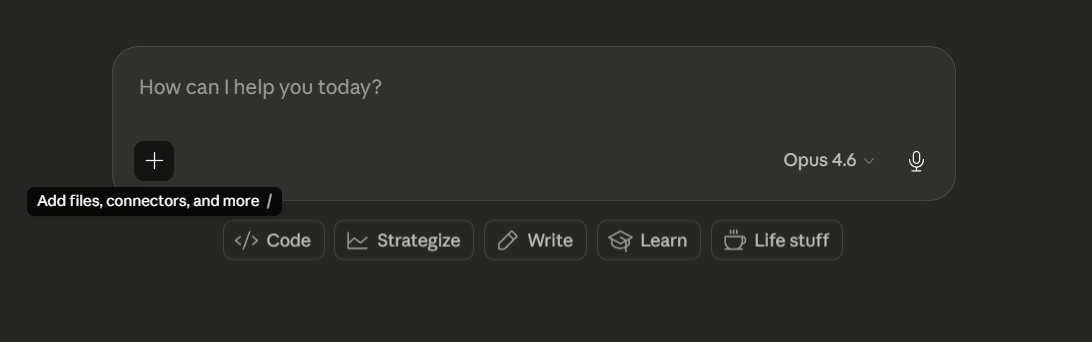
Adım 3 — Özel bir bağlayıcı ekleyin
Açılan panelde Connectors'a, ardından Manage Connectors'a tıklayın.
Artı simgesine tıklayın, ardından Add custom connector'a tıklayın.

Adım 4 — CryptoRank MCP URL'sini girin
URL alanına şunu girin: https://api.cryptorank.io/mcp
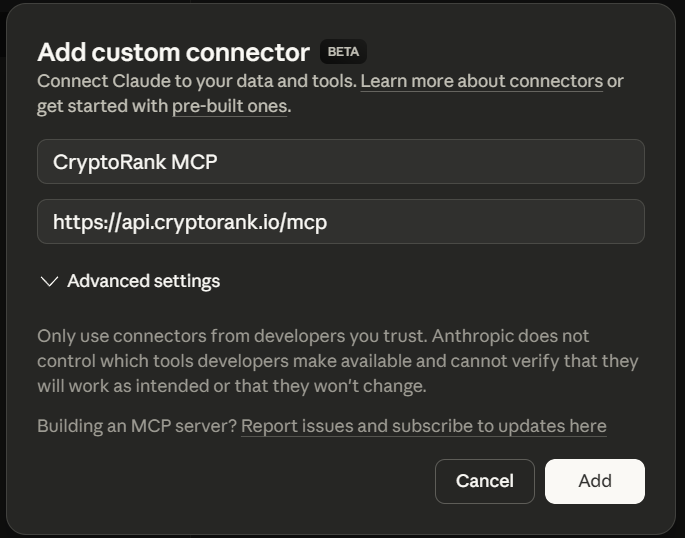
Add'e tıklayın. CryptoRank için bir OAuth yetkilendirme penceresi açılacaktır.
Adım 5 — OAuth ile yetkilendirin
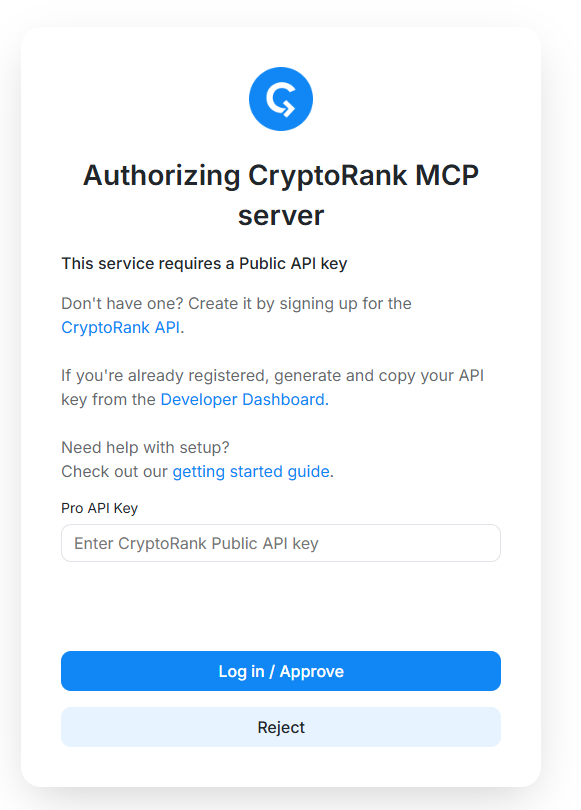
CryptoRank hesabınızla (PRO API planınızla ilişkili olan) giriş yapın ve istendiğinde erişimi onaylayın.
Onayladıktan sonra Claude'a geri yönlendirileceksiniz ve CryptoRank bağlayıcısı bağlayıcı listenizde görünecektir.
Adım 6 — OAuth başlatma sorununu giderin
⚠️ Önemli — OAuth Başlatma Sorunu
Bağlayıcıyı ekleyip OAuth'u tamamladıktan sonra, bağlayıcı ilk sohbetinizde düzgün yanıt vermeyebilir. Bu, OAuth oturumunun nasıl başlatıldığıyla ilgili bilinen bir sorundur.
Çözüm: Listede CryptoRank bağlayıcısını bulun, onu KAPALI konuma getirin, ardından tekrar AÇIK konuma getirin.
Bu tek seferlik geçişten sonra bağlayıcı güvenilir şekilde çalışır.
Adım 7 — Bağlantıyı doğrulayın
Yeni bir sohbet başlatın ve CryptoRank bağlayıcısının etkin olduğundan (anahtar AÇIK) emin olun.
Claude'a şunu sorun:
"En son kripto fonlama turları neler?"
Claude, CryptoRank'ten alınan güncel fonlama verileriyle yanıt vermelidir. ✅
Genel veya güncel olmayan bilgiler görürseniz, yeni bir sohbet başlatmayı deneyin — konuşma ortasında eklenen bağlayıcılar geriye dönük olarak uygulanmayabilir.
ChatGPT'ye bağlanma (chat.openai.com)
Gereksinimler: ChatGPT Plus, Pro, Business veya Enterprise planı · CryptoRank PRO API hesabı · Modern tarayıcı (Chrome veya Edge önerilir)
Bu rehber, CryptoRank MCP bağlayıcısını web üzerinde ChatGPT'ye ekleme adımlarını anlatır. Tüm süreç yaklaşık 5 dakika sürer.
Adım 1 — ChatGPT'yi açın
chat.openai.com adresine gidin ve hesabınıza giriş yapın.
Adım 2 — Ayarları açın
Sağ üst köşedeki profil simgenize tıklayın ve Settings'i seçin.
Adım 3 — Developer Mode'u etkinleştirin
Settings içinde Apps'e gidin, ardından Advanced settings'i açın.
Developer mode'u AÇIK konuma getirin.
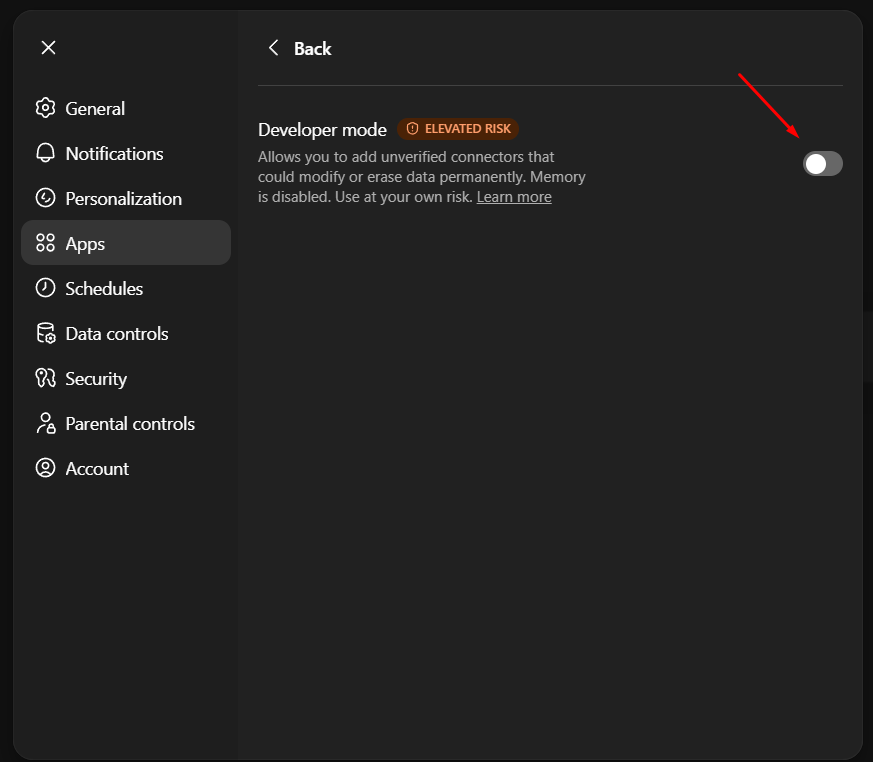
⚠️ Önemli: MCP bağlayıcılarının çalışması için Developer mode etkin kalmalıdır. Kurulumdan sonra kapatmayın.
Adım 4 — Uygulama oluşturun
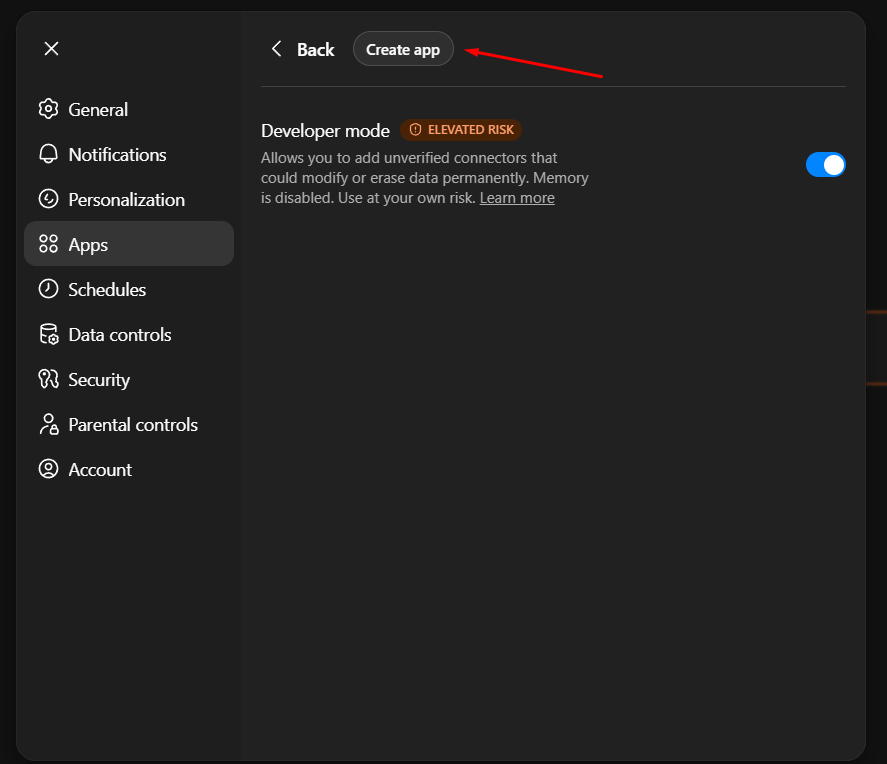
Apps & Connectors içindeki Apps bölümüne geri dönün ve Create app'e tıklayın.
Adım 5 — Bağlayıcı ayrıntılarını girin
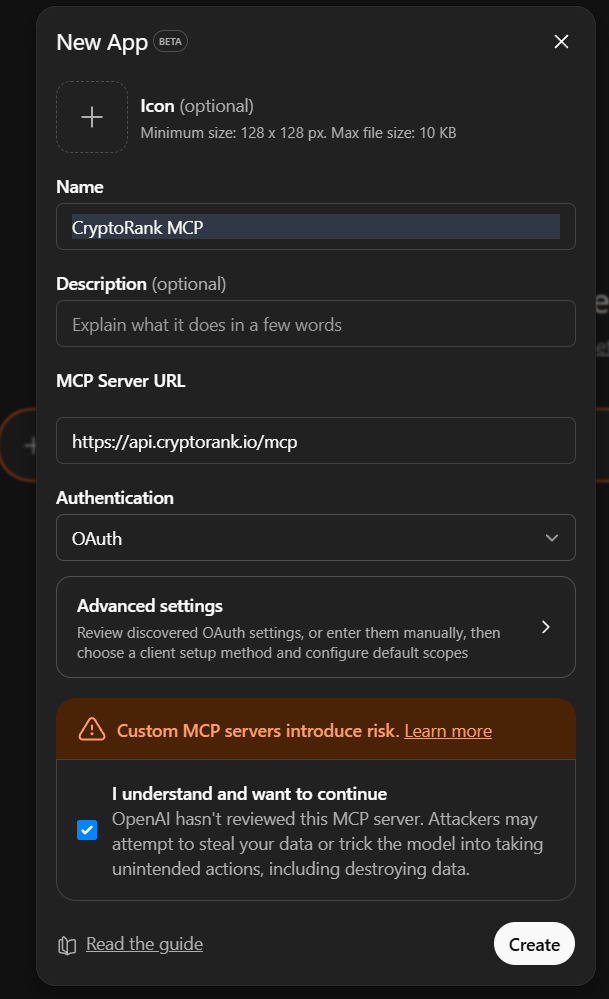
Formu doldurun:
-
Name: CryptoRank MCP
-
URL: https://api.cryptorank.io/mcp
Adım 6 — OAuth ile yetkilendirin
Save (veya Add)'e tıklayın. Bir CryptoRank OAuth yetkilendirme penceresi açılacaktır.
CryptoRank hesabınızla (PRO API planınızla ilişkili olan) giriş yapın ve erişimi onaylayın.
Adım 7 — Bağlayıcıyı bir sohbette etkinleştirin
Yeni bir sohbet başlatın. Mesaj giriş alanının yanındaki + simgesine tıklayın ve mevcut bağlayıcılar listesinden CryptoRank'i seçin.

Adım 8 — Bağlantıyı doğrulayın
CryptoRank bağlayıcısı etkinken şunu sorun:
"En son kripto fonlama turları neler?"
ChatGPT, CryptoRank'ten alınan güncel fonlama verileriyle yanıt vermelidir. ✅
Genel veya güncel olmayan veriler görürseniz, yeni bir sohbet başlatın ve bağlayıcıyı yeniden seçin — mevcut konuşmalar, sonradan eklenen bağlayıcıları otomatik olarak almaz.
Masaüstü / IDE İstemcilerinden bağlanma
Claude Desktop, Cursor, Windsurf ve diğer yapılandırma tabanlı MCP istemcileri için
Web tabanlı istemciler (claude.ai, chat.openai.com) için yukarıdaki adım adım rehberlere bakın.
Çoğu masaüstü ve IDE MCP istemcisi, JSON yapılandırma dosyasıyla harici sunucular eklemeyi destekler. Aşağıda, mcp-remote kullanarak CryptoRank uzak MCP sunucusu için örnek bir yapılandırma yer almaktadır:
|
{ "mcpServers": { "cryptorank_mcp": { "command": "npx", "args": [ "mcp-remote", "https://api.cryptorank.io/mcp" ], "env": { "CRYPTORANK_API_KEY": "YOUR_PRO_API_KEY" } } } } |
YOUR_PRO_API_KEY'i CryptoRank API anahtarınızla değiştirin. Yapılandırmayı kaydedip istemcinizi yeniden başlattıktan sonra, CryptoRank araçları otomatik olarak görünecek ve sorgularınızla ilgili olduğunda model tarafından çağrılacaktır.
Yaygın yapılandırma dosyası konumları:
|
İstemci |
Yapılandırma dosyası yolu |
|
Claude Desktop (macOS) |
~/Library/Application Support/Claude/claude_desktop_config.json |
|
Claude Desktop (Windows) |
%APPDATA%\Claude\claude_desktop_config.json |
|
Cursor |
.cursor/mcp.json (proje) veya ~/.cursor/mcp.json (global) |
|
Windsurf |
~/.codeium/windsurf/mcp_config.json |
Örnek araçlar
Kesin araç adları zamanla değişebilir, ancak CryptoRank MCP Sunucusu, piyasa uç noktalarına benzer şekilde odaklı, yüksek sinyal araçlar etrafında tasarlanmıştır.
Tipik kategoriler şunları içerir:
-
Proje & varlık keşfi (ada, sembol, sektör, etiketler veya anlatılara göre arama).
-
Fon toplama & turlar (tarih aralığı, sektör, minimum raise veya lider yatırımcıya göre filtreleme).
-
Fon & yatırımcı profilleri (katman, tez, portföy kompozisyonu, son anlaşmalar, coğrafyalar).
-
Token açılımları & vesting (yaklaşan açılımlar, geçmiş açılımlar, etki metrikleri).
Araçlar, AI ajanlarının tablolar oluşturabilmesi, karşılaştırmalar yapabilmesi ve ek yapıştırma kodu olmadan birden fazla çağrıyı zincirleyebilmesi için yapılandırılmış, model dostu nesneler döndürecek şekilde tasarlanmıştır.
Kullanım örnekleri
İşte bir AI ajanının CryptoRank MCP araçlarını kullanarak yanıtlayabileceği örnek istemler:
-
"2025'te 10M USD'nin üzerinde fon toplayan tüm AI projelerini, turları ve lider yatırımcılarıyla birlikte göster."
-
"Önümüzdeki çeyrekteki büyük token açılımlarını, açılım değeri ve dolaşımdaki arz yüzdesine göre sıralanmış listele."
-
"a16z'nin DeFi projelerine yaptığı tüm yatırımları bul ve portföy büyüklükleri ile son çıkışlarını özetle."
Her durumda, ajan fundraiser, fonlar, açılımlar, ekipler, fiyatlar gibi uygun araçları, sizin birden fazla REST uç noktasını elle birleştirmeniz yerine MCP üzerinden otomatik olarak seçer ve birleştirir.
Fiyatlandırma ve oran limitleri
CryptoRank MCP Sunucusu için ayrı bir fiyatlandırma yoktur; erişim, CryptoRank Public API'nin PRO ve üzeri katmanlarıyla birlikte gelir.
MCP istekleri, mevcut planınızdaki kredileri ve oran limitlerini tüketir; böylece ikinci bir faturalandırma yüzeyini yönetmeden yükseltme veya düşürme yapmanız kolaylaşır.
Oran limitlerine takılırsanız, ya ajanınızın araç kullanımını optimize edebilir ya da tıpkı doğrudan REST kullanımında olduğu gibi daha yüksek bir API katmanına geçebilirsiniz.
Sorun giderme
|
Sorun |
Çözüm |
|
Bağlayıcı eklendi ancak AI CryptoRank verisini kullanmıyor |
Bağlayıcıyı KAPALI - AÇIK konuma getirin. Bu, OAuth başlatma sorununu çözer. Geçişten sonra yeni bir sohbet başlatın. |
|
Claude'da "Search and tools" görünmüyor |
Claude Pro, Max, Team veya Enterprise planı gerektirir. Farklı bir tarayıcı deneyin veya önbelleğinizi temizleyin. |
|
ChatGPT'de "Connectors" seçeneği görünmüyor |
Developer Mode'u etkinleştirin: Settings - Apps & Connectors - Advanced settings - Developer mode ON. |
|
"Unable to connect" hatası |
URL'nin tam olarak https://api.cryptorank.io/mcp olduğundan emin olun. İnternet bağlantınızı kontrol edin ve birkaç dakika sonra tekrar deneyin. |
|
"Rate limit exceeded" hatası |
CryptoRank API planınızın PRO veya üzeri olduğundan emin olun. Tekrar denemeden önce birkaç dakika bekleyin. Daha yüksek limitler için yükseltmeyi düşünün. |
|
OAuth açılır penceresi görünmüyor |
Tarayıcınızın açılır pencere engelleyicisini kontrol edin ve claude.ai veya chat.openai.com için açılır pencerelere izin verin. Chrome veya Edge'i deneyin. Reklam engelleyicileri geçici olarak devre dışı bırakın. |
|
Genel veya güncel olmayan veriler alınıyor |
Yeni bir sohbet başlatın. Konuşma ortasında eklenen bağlayıcılar geriye dönük olarak uygulanmayabilir. Özellikle "son" veya "güncel" verileri isteyin. |
|
Bağlayıcı listede görünüyor ancak araç yok |
API anahtarınızın PRO erişimi olmayabilir. Planınızı doğrulamak için cryptorank.io/public-api/pricing adresine bakın. |
Sınırlamalar
CryptoRank MCP Sunucusu, ücretsiz anahtarsız uç noktası ve yerel/çevrimdışı MCP dağıtımı olmayan barındırılan bir uzak hizmettir.
Belirli araçlara ve veri setlerine erişim, planlara göre biraz değişebilir ve altta yatan CryptoRank Public API ile aynı yetkilendirme modelini izler.
AI Destekli CryptoRank MCP Analizi Örnekleri
Aşağıdaki örnekler, CryptoRank MCP'nin AI ile birleştirilerek üretilen gerçek çıktıları sergiler. Her biri, yapılandırılmış on-chain ve piyasa verilerinin aksiyon alınabilir içgörülere, özetlere ve analitik içeriğe nasıl dönüştürülebileceğini gösterir.
1. Büyük Token Açılımları (28 Nisan – 4 Mayıs 2026)
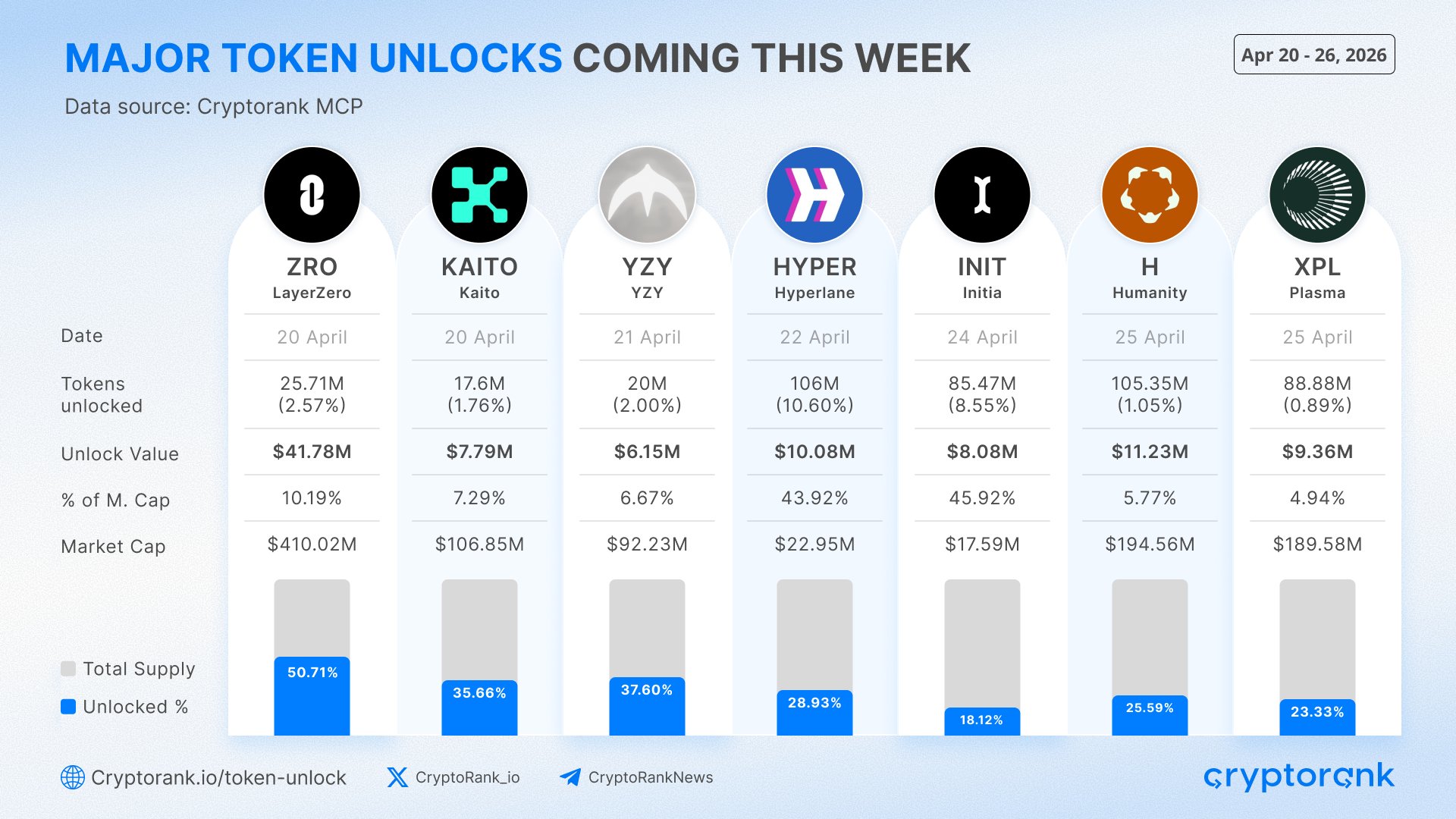
Yayınlanan Gönderi: https://x.com/CryptoRank_io/status/2046083941539406141?s=20
Veri: Token Açılımları
İstem: 28 Nisan ile 4 Mayıs 2026 arasında planlanan en büyük token açılımlarını açılım değerine göre göster. Açılım tarihini, açılan token sayısını, açılım değerini USD cinsinden, piyasa değeri yüzdesini, piyasa kapitalizasyonunu ve açılan arz yüzdesini dahil et. Sonuçları sosyal medya infografiği olarak sun.
2. Futures Borsası İşlem Hacmi
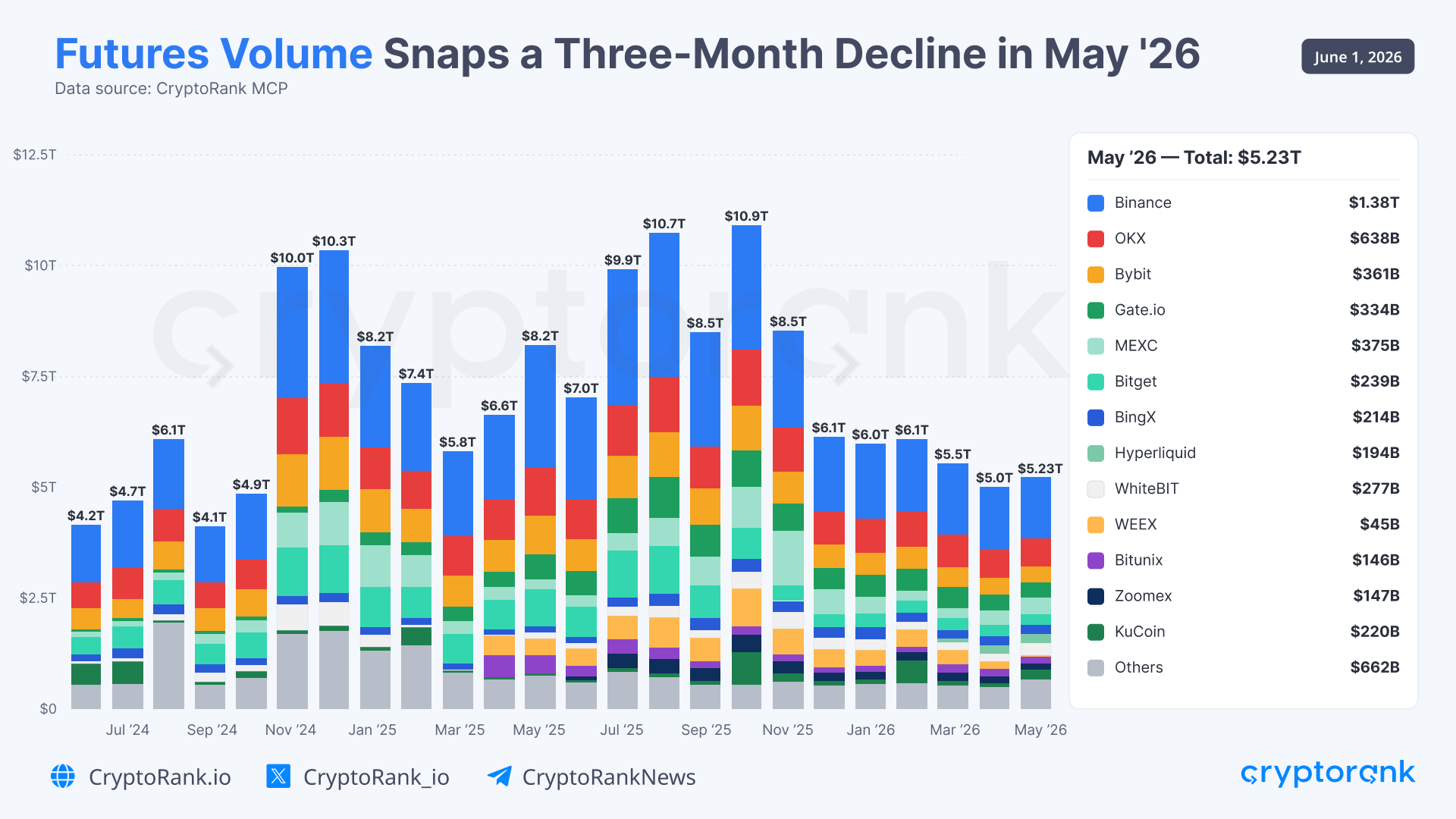
Yayınlanan Gönderi: https://x.com/CryptoRank_io/status/2061838512752574813
Veri: Futures İşlem Hacmi
İstem: Mayıs 2024'ten Mayıs 2026'ya kadar en iyi 12 borsa genelinde aylık futures işlem hacmini hesapla. Geriye kalan tüm borsaları "Others" kategorisinde topla. Aylık hacim dağılımını borsaya göre gösteren bir yığılmış çubuk grafik oluştur ve son ayın toplam hacmini ve pazar payı dağılımını vurgula.
3. Geçtiğimiz Haftanın Öne Çıkan Fonlama Turları (2-9 Mayıs)
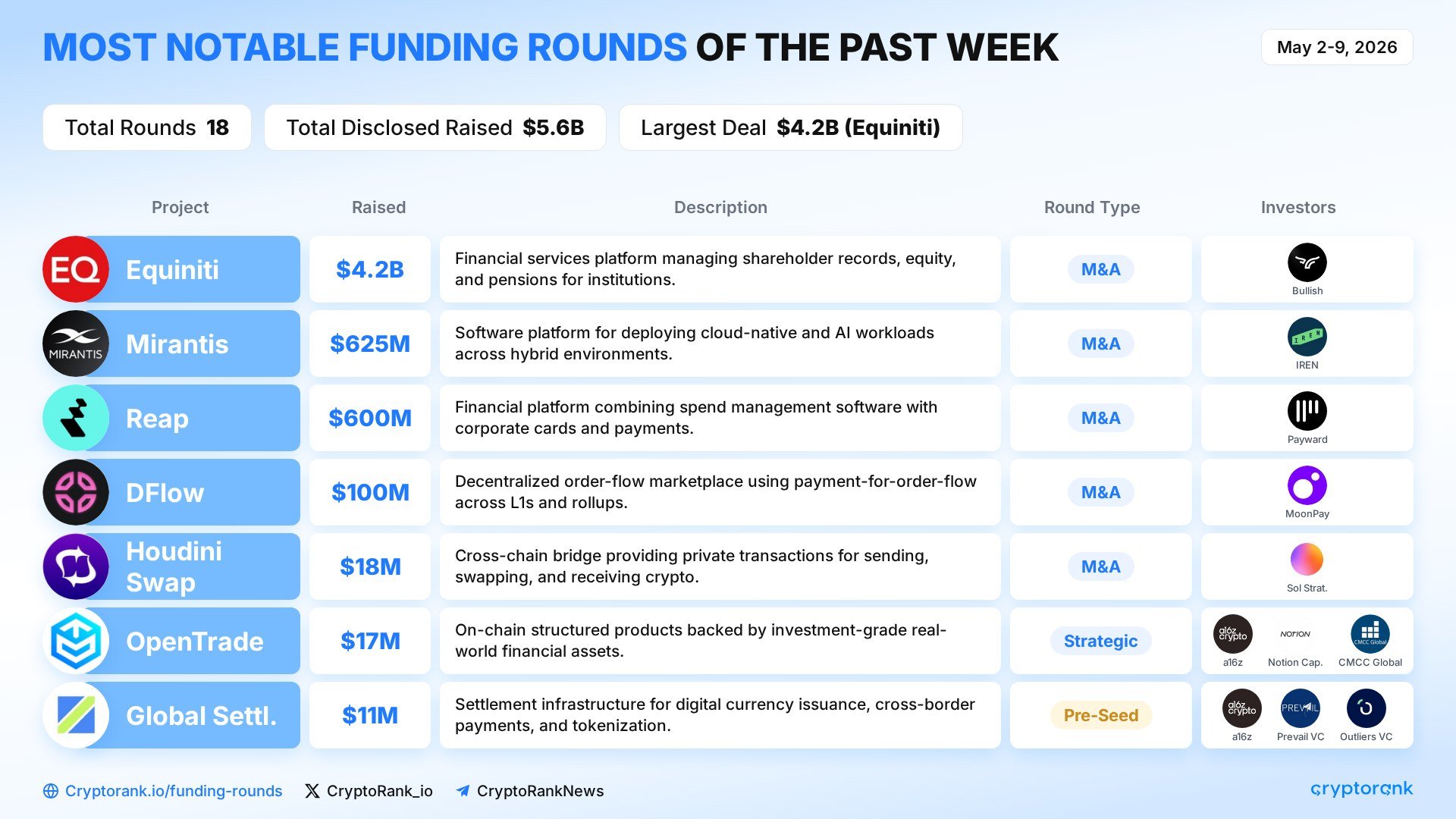
Yayınlanan Gönderi: https://x.com/CryptoRank_VCs/status/2053528996847943911
Veri: Funding Rounds
İstem: 17 Mayıs ile 24 Mayıs 2026 arasında tamamlanan en büyük fonlama turlarını göster. Projeleri toplanan tutara göre sırala ve fonlama büyüklüğü, tur tipi, yatırımcı katılımı ve proje açıklamalarını gösteren bir infografik oluştur.